Mit dieser Anleitung gelingt das Hinzufügen von E-Mail-Signaturen in diesen Outlook-Versionen mühelos.

Mit dieser Anleitung gelingt das Hinzufügen von E-Mail-Signaturen in diesen Outlook-Versionen mühelos.
Spielt die Größe eine Rolle? In E-Mail-Signaturen auf jeden Fall. Erfahren Sie, warum und wie Sie sie optimal gestalten.

Die Mail-App in Windows 10 ist ein kompakter E-Mail-Client, der mit Windows 10 geliefert wird. Obwohl es bei weitem nicht so modern oder populär ist wie Outlook oder Thunderbird, wird er von einer bedeutsamen Benutzeranzahl genutzt. Bis vor kurzem war es nicht möglich, E-Mail-Signaturen in der Mail-App ordentlich zu formatieren. Glücklicherweise können Sie Ihrer E-Mail jetzt eine gut aussehende HTML-E-Mail-Signatur hinzufügen. Standargsignaturen wie “Gesendet von Mail für Windows 10” oder traurige Nur-Text-Signaturen gehören der Vergangenheit an.
Eine der bewährten Praktiken, einheitliche (oder zumindest ähnliche) E-Mail-Signaturen auf verschiedenen E-Mail-Clients zu haben, sind Tabellen und Inline-HTML-Stilen. Leider verfügt die Windows 10 Mail-App nur über einen grundlegenden E-Mail-Signatur-Editor mit begrenzten Formatierungsoptionen. Wenn Ihre Signatur nur eine Spalte mit Ihren Namen, Kontaktdaten und Logo sein soll, ist das möglich. Möchten Sie aber dazu Social Media Buttons und günstige Formatierung haben, müssen Sie Ihre Signatur in einem anderen Editor erstellen und in die Windows-App einfügen.
Am einfachsten geht es mit unserem kostenlosen Signatur-Generator. Sie können auch eine der kostenlosen Signaturvorlagen herunterladen. Wenn Sie sich für den Generator entscheiden, bleiben Sie bei der voreingestellten E-Mail-Plattform (Outlook) und führen Sie die aufgelisteten Schritte aus. Sie erhalten Ihre neue Signatur in wenigen Minuten. Dann kopieren Sie sie in die Mail-App für Windows 10.
Wenn Sie aber eine HTML-E-Mail-Signatur von Grund auf neu erstellen möchten, finden Sie hier einige hilfreiche Artikel:
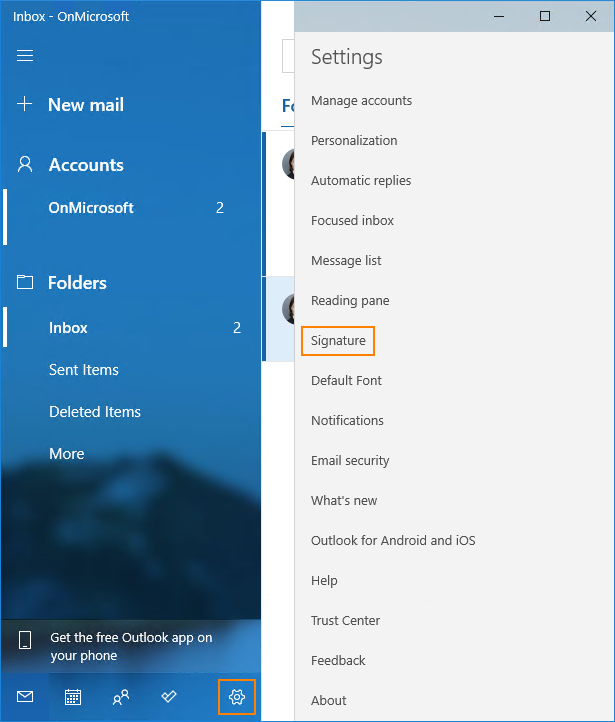
Der Prozess ist ziemlich einfach. Beachten Sie, dass Sie mit diesem E-Mail-Client nicht mehrere E-Mail-Signaturen oder unterschiedliche Signaturen für Antworten und Weiterleitungen verwenden können.
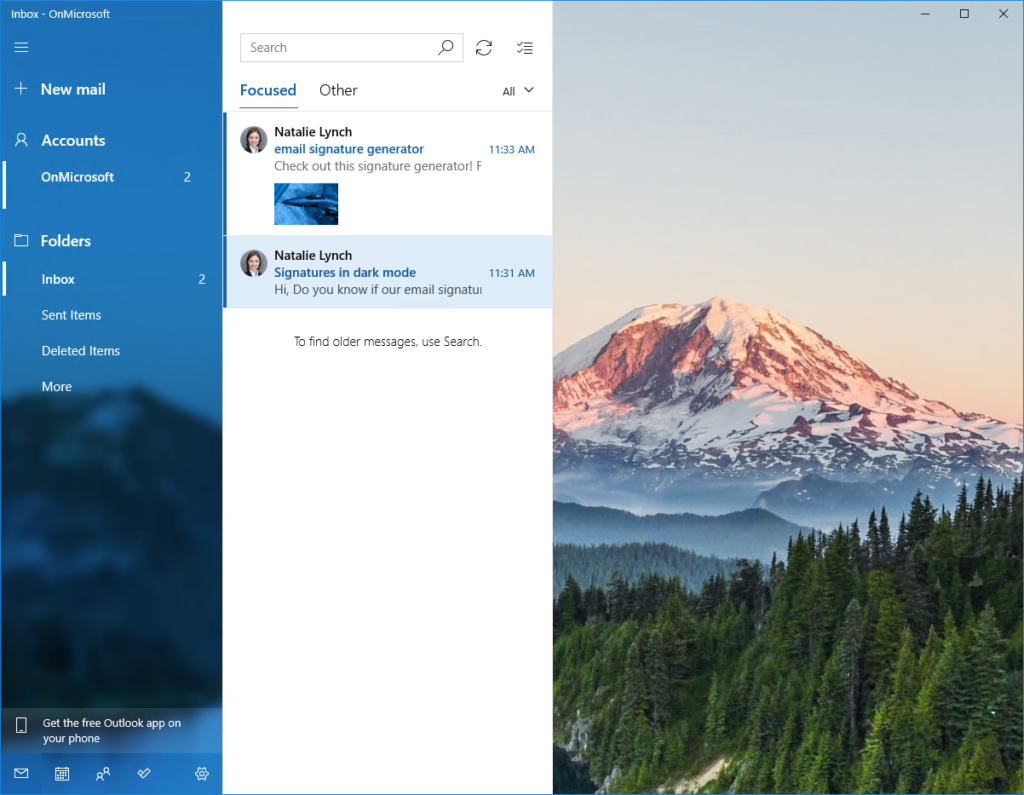
Hier verwende ich Windows 10 Mail Version 16005.12827.20560.0, die mit einem Microsoft 365-Konto konfiguriert ist. Obwohl der Posteingang für Google Mail- und Outlook.com-Konten, die in der App konfiguriert sind, etwas anders aussieht, sind nach meinen Tests E-Mail-Signaturen für beide E-Mail-Dienste genau gleich konfiguriert.
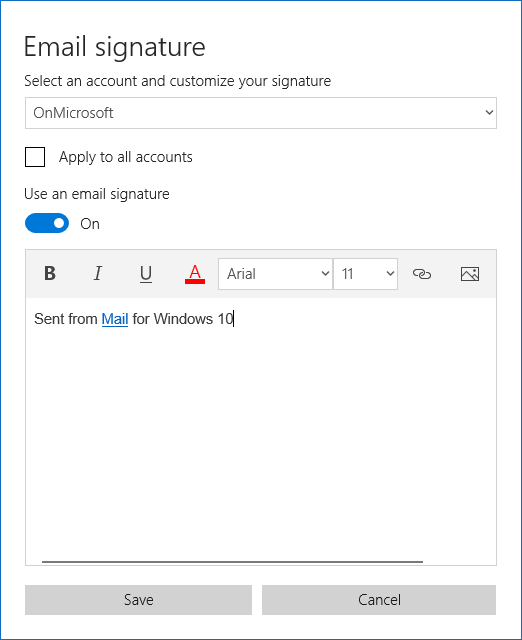
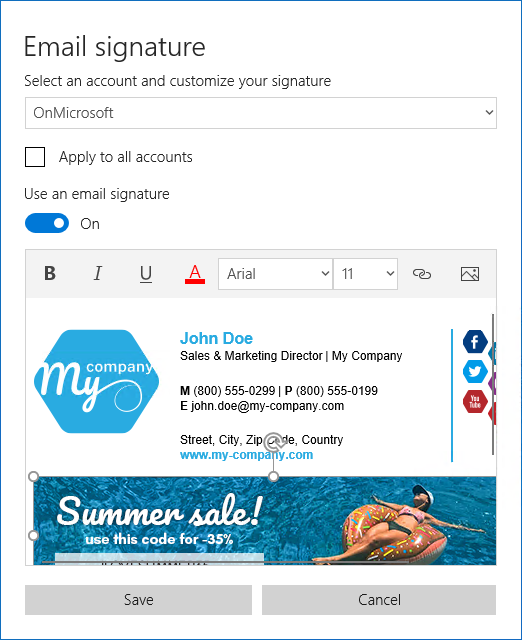
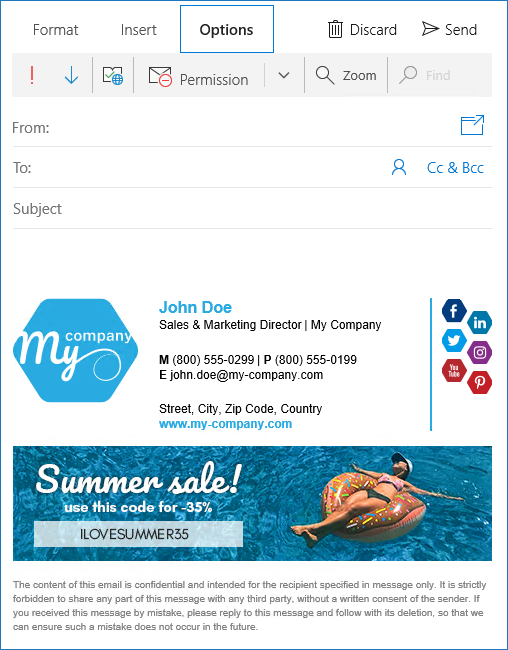
Es ist eher eine leichte Aufgabe, E-Mail-Signatur für einen einzelnen E-Mail-Client einzurichten, insbesondere mit einer gut gestalteten Vorlage als Ausgangspunkt. Anders sieht es auf Unternehmensebene aus. Unternehmen, die sich um ihre Marken- und visuelle Identität kümmern, brauchen einheitliche E-Mail-Signaturen. Somit bauen sie ihre Marke mit einem der am populärsten Kommunikationskanäle auf – E-Mails.
Wie schwierig kann es sein, organisationsweite Signatur einzurichten?
Die manuelle Bereitstellung einheitlicher E-Mail-Signaturen ist zwar möglich, die Wartung ist jedoch nicht einfach (wie globale Updates, Änderungen oder Ähnliches). Insbesondere, wenn Mitarbeiter verschiedene E-Mail-Clients und -Geräte nutzen.
Aus diesem Grund haben wir diese Tools zur zentralen Verwaltung von E-Mail-Signaturen entwickelt, mit denen das Entwerfen und Bereitstellen von E-Mail-Signaturen für das gesamte Unternehmen zum Kinderspiel wird und Ihnen viel Zeit und Mühe erspart.
Weitere Artikel:

Senden Sie Ihre geschäftliche E-Mails über ein Android-Mobilgerät? Wenn doch, dann wussten Sie, dass Sie Ihre Android-E-Mail-Signatur erstellen und bearbeiten können? Dies ist besonders wichtig, wenn an ihrer Stelle eine Nachricht wie die folgende steht: “Sent from my Sony Xperia smartphone.” Oder auch etwas ähnlich Generisches. Dies ist natürlich nicht die Signatur, die Sie in geschäftlichen E-Mails haben möchten. Für persönliche Online-Gesprächen eignet sie sich ebenso nicht gut. Im Weiteren finden Sie Anweisungen dazu, wie Sie Ihre Signatur in einer der folgenden E-Mail-Apps für Android erstellen und ändern:
Wenn Sie die Gmail-App auf Ihrem Android-Gerät nutzen, befolgen Sie die nachstehenden Anweisungen, um Ihre mobile Signatur einzurichten oder zu aktualisieren:
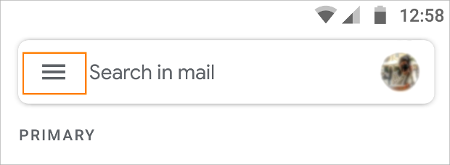
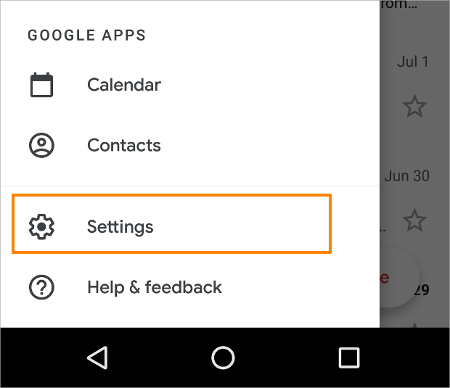
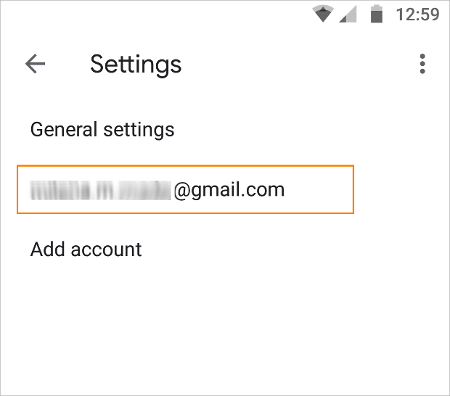
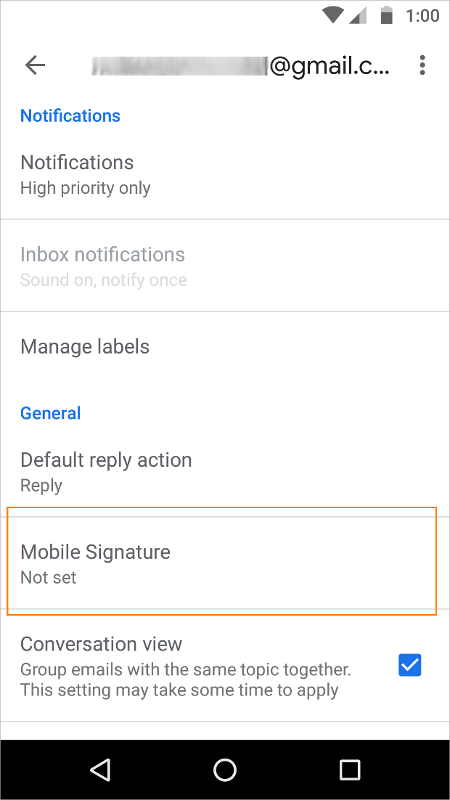
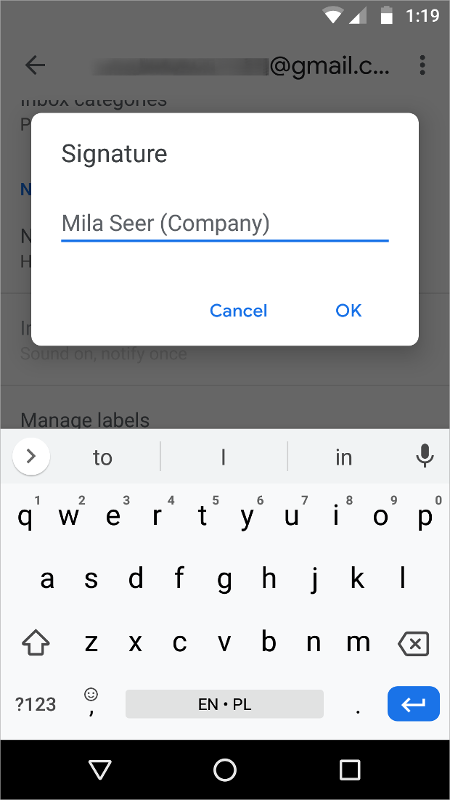
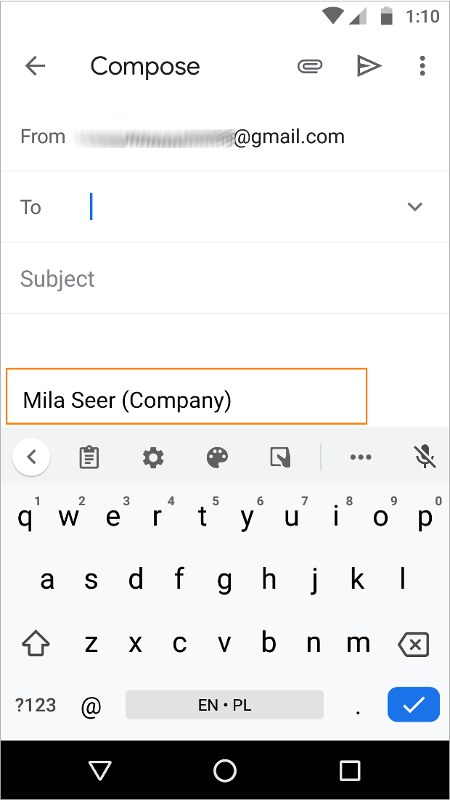
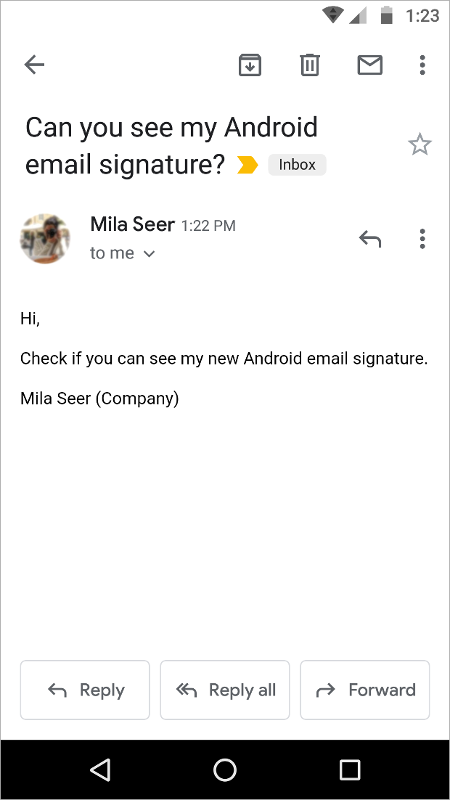
Und das ist es. Jetzt ist Ihre E-Mail-Signatur bereit, damit Sie sie über die Gmail-App auf Ihrem Android-Gerät senden.
Wenn Sie eine systemeigene E-Mail-App verwenden, die auf Ihrem Android-Gerät läuft, kann das Erstellen Ihrer E-Mail-Signatur je nach Modell des Mobilgeräts etwas anders aussehen. Die Schritte sollten jedoch ähnlich sein:
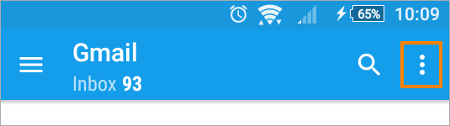
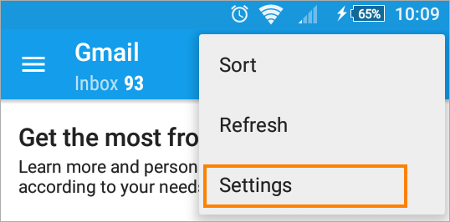
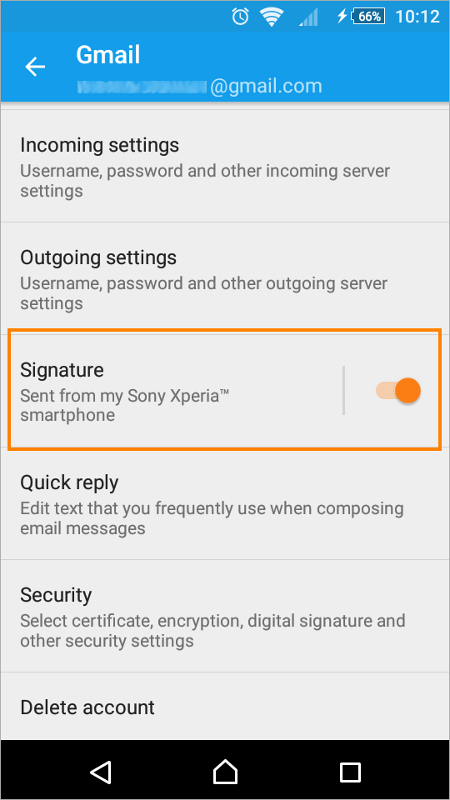
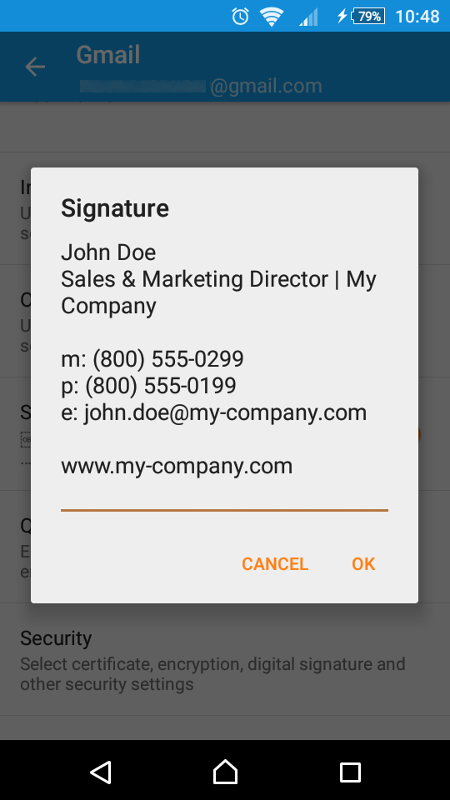
Die obigen Anweisungen zum Einrichten der Android-Signatur sind hauptsächlich hilfreich, wenn Sie eine einfache E-Mail-Signatur für sich selbst oder für einige Mitarbeiter erstellen oder ändern wollen. Wenn Sie jedoch eine erweiterte HTML- Signatur für Ihre geschäftlichen E-Mails brauchen, die von zehn, Hunderten oder sogar Tausenden von Benutzern verwendet wird, reicht dies nicht aus. Um organisationsweite Signaturen erfolgreich zentral zu verwalten, müssen Sie unterschiedliche erweiterte Signatur-Aspekte in berücksichtigen: Firmenlogo, Benutzerfotos, Links zu Ihrer Website oder Social Media Buttons. Ihre geschäftlichen E-Mail-Signaturen sollten unternehmensweit einheitlich und gleichzeitig personalisiert sein. Sie sollten ordnungsgemäß funktionieren, unabhängig davon, welcher E-Mail-Client oder welches mobile Gerät Sie nutzen, um jederzeit eine visuelle Konsistenz zu gewährleisten.
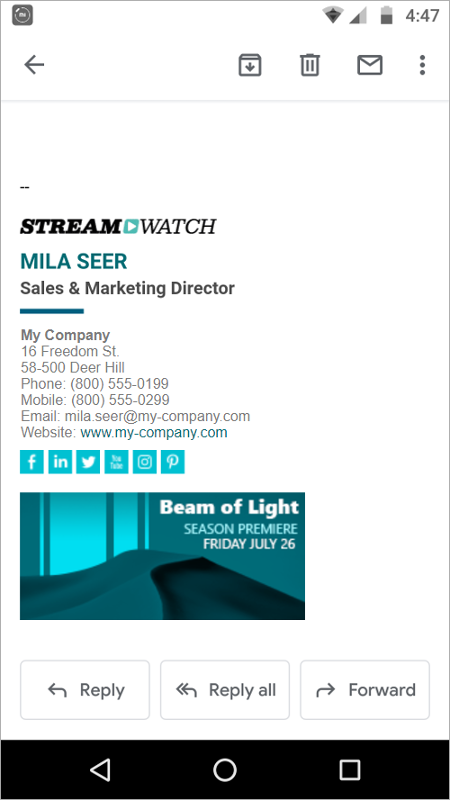
Wenn Sie also allen Benutzern und deren unterschiedlichen Mobilgeräten (mit Android oder iOS) eine einheitliche E-Mail-Signatur geben möchten, sehen Sie sich Drittanbieter-Tools wie CodeTwo Email Signatures 365 oder CodeTwo Email Signatures On-prem näher an, mit denen Sie die volle Kontrolle über E-Mail-Signaturen in Ihrer Organisation erhalten.
Hatten Sie schon folgende oder ähnliche Schwierigkeiten mit der mobilen Signaturen?
CodeTwo-Lösungen nehmen die Last der E-Mail-Signaturverwaltung von Ihren Schultern und gestalten den Prozess ohne Stress und mit voller Effektivität.
Weitere Artikel:
Während die meisten Benutzer vCards als abgenutzt betrachten (oder wissen einfach nicht, was sie sind), nutzen andere sie täglich in ihrer E-Mail-Kommunikation. Was sind eigentlich diese vCards? Warum eine vCard als QR Code in E-Mail-Signaturen einfügen? Und wie tun Sie das? Das genau erklärt Ihnen der folgende Beitrag.
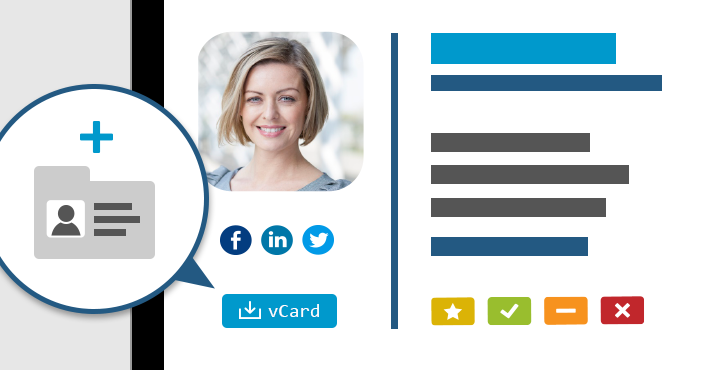
Eine vCard ist eine Art elektronischer Visitenkarte. Es ist eine einfache Textdatei, die bestimmte Felder enthält. Eine vCard hat die Erweiterung .VCF und wird von Microsoft Outlook (98-2019), Mozilla Thunderbird und den meisten mobilen Clients unterstützt.
Eine Beispiel-vCard hat die folgende Struktur:
BEGIN:VCARD
VERSION:3.0
N:Lynch;Natalie
FN:Natalie Lynch
TITLE:Sales Representative
ORG:pencloud
URL:https://my-company.url/
EMAIL;TYPE=INTERNET:natalie.lynch@pencloud.com
TEL;TYPE=voice,work,pref:+ 1 202 555 0141
TEL;TYPE=voice,cell,pref:+1 504 899 7214
ADR:;648;S.Sobieski Ave., Richmond Hill, 11418 NY
END:VCARD
Da vCards Kontaktinformationen enthalten, scheint es vielleicht nicht sinnvoll, sie zu einer E-Mail-Signatur hinzuzufügen. Sie ist doch selbst eine Art Visitenkarte, oder? Warum also überhaupt vCards nutzen? Dafür gibt es einige gute Gründe:
Gute Nachrichten sind: Sie können eine geschickte E-Mail-Signatur auch ohne eine vCard erstellen. Sie haben selbst die Wahl.
Es gibt einige Optionen. Um eine vCard zu nutzen, können Sie:
Der letzte Punkt ist wahrscheinlich der interessanteste, da Ihre Empfänger den Code einfach scannen können, um die zugehörigen Kontaktinformationen automatisch zu Mobiltelefon hinzuzufügen. Und da ein QR-Code eigentlich ein Bild ist, kann er auch direkt mit der vCard verlinkt werden. So können nicht nur mobile, sondern auch Desktop-Benutzer einen Kontakt schnell und einfach hinzufügen.
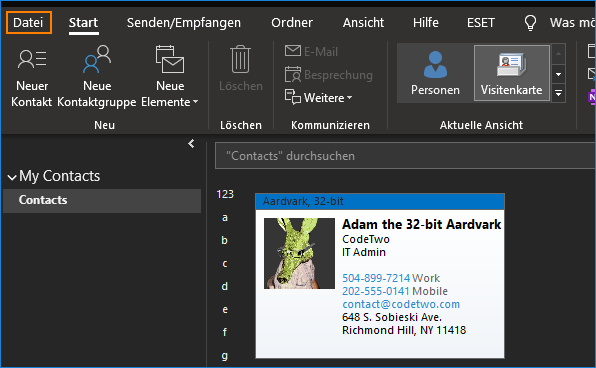
In Ihrer Kontaktansicht wählen Sie den Kontakt aus, den Sie in die VCF-Datei exportieren möchten (erstellen Sie einen Kontakt, falls Sie keinen haben) und wechseln Sie zur Registerkarte Datei:
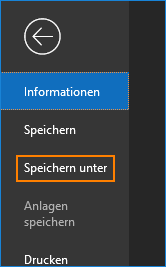
Auf der Datei-Registerkarte klicken Sie auf Speichern unter:
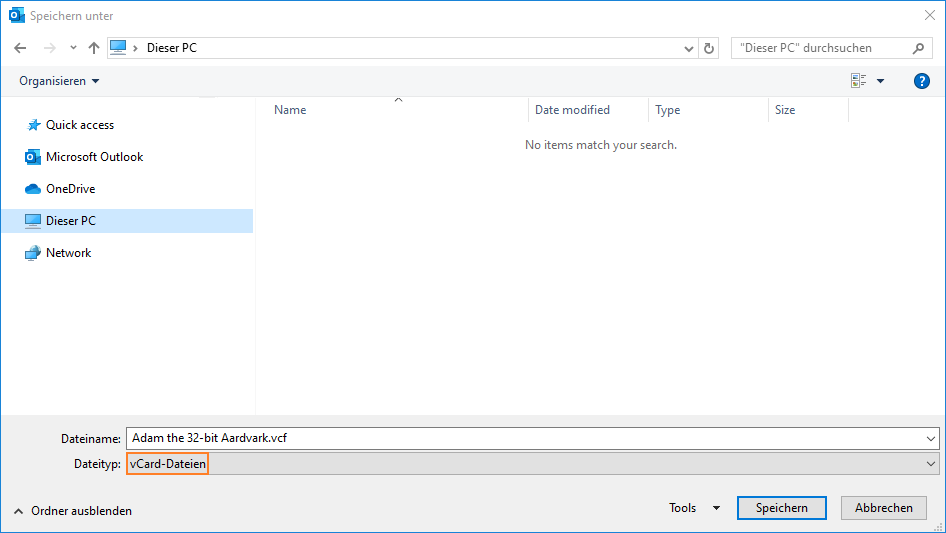
Wählen Sie abschließend den Speicherort für Ihre vCard. Stellen Sie dabei sicher, dass Sie die VCF-Erweiterung verwenden:
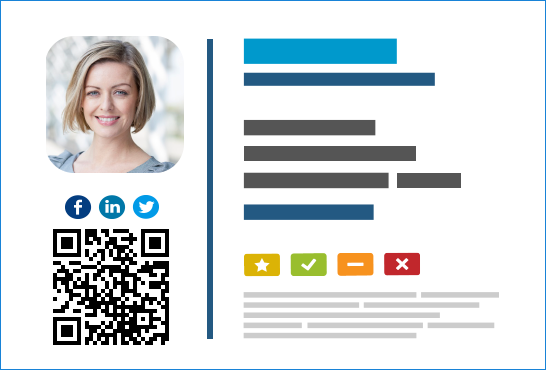
Jetzt können Sie Ihre vCard als Anhang senden oder in Ihre E-Mail-Signatur einfügen. Die Letztere erfordert, dass Sie die vCard zuerst hochladen (am liebsten auf Ihrer Website, aber eine Dateifreigabeplattform ginge auch).
Jetzt können Sie entweder einen Hyperlink oder einen QR-Code verwenden, um Ihre VCF-Datei für andere freizustellen. Der Hyperlink ist eher eine leichte Aufgabe. Der QR-Code kann aber für manche mysteriös sein. Um auch diese Aufgabe zu vereinfachen, haben wir ein kostenloses Tool freigegeben: CodeTwo QR Code Desktop Reader & Generator. Das Erstellen und Lesen von QR-Codes sind jetzt einfacher dann je.
Klicken Sie einfach auf den Button Generate mode on, sodass er grün wird, und fügen Sie Ihren vCard-Link ein. Die App generiert automatisch den richtigen QR-Code:
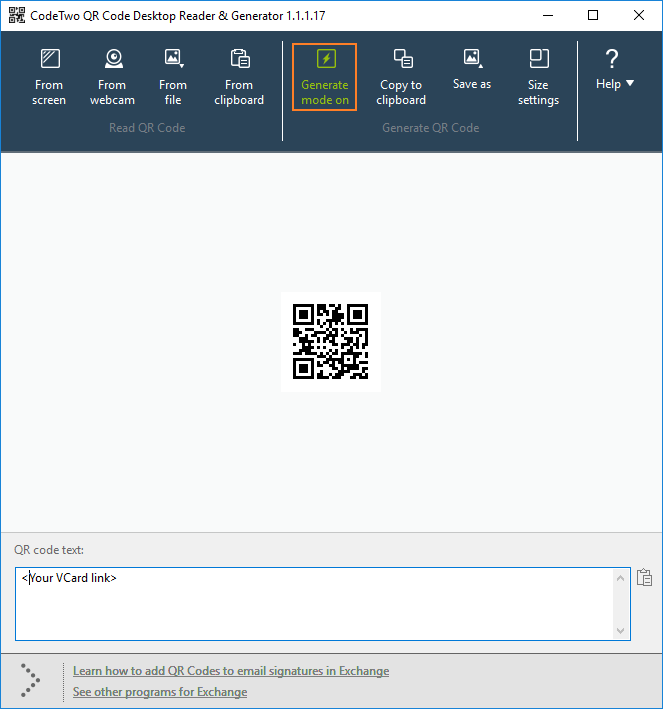
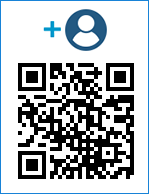
Anschließend können Sie den QR-Code kopieren und als Bild in Ihre Signatur einfügen. Es ist auch eine gute Idee, den Code mit einem Icon zu versehen, das Ihre Empfänger auf die darin enthaltenen Kontaktinformationen hindeutet, wie etwa:
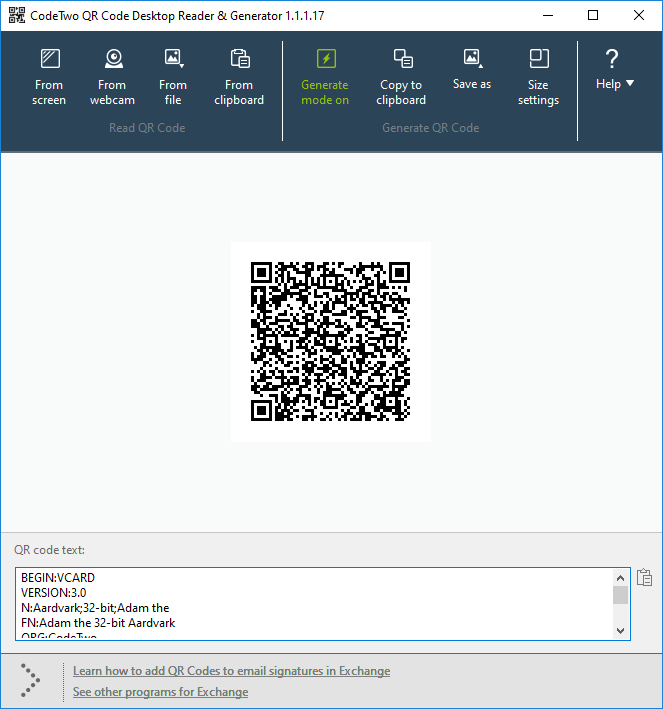
Sie können solche QR-Codes mit Ihrem Mobiltelefon oder mit unserem kostenlosen QR Code Reader & Generator direkt vom Bildschirm scannen. Diese Methode ist jedoch nicht immer optimal. Da ein QR-Code als Link zur vCard aufgelöst wird, können mobile Benutzer durch Scannen dieses QR-Codes keine Kontakte automatisch hinzufügen. Soll der QR-Code eine Kontakt-App auf Ihrem Gerät auslösen, ist es besser, eine vCard direkt im QR-Code zu encodieren.
Es ist recht einfach. Encodieren Sie die Syntax aus dieser Beispiel-vCard. Sie können die VCF-Datei in einem Nur-Text-Editor öffnen und ihren Inhalt in den Generator kopieren:
Arbeiten Sie mit Office 365 oder Exchange Server? Dann können Sie allen Benutzern in Ihrem Unternehmen mit einer einzigen Regel einen personalisierten QR-Code hinzufügen. Alles, was sie dazu brauchen ist das richtige Tool zur E-Mail-Signaturverwaltung.
Mit CodeTwo Email Signatures 365 erstellen Sie einfach und schnell ein einheitliches E-Mail-Signaturdesign, das:
Aber lassen wir uns zunächst auf die vCard-QR-Codes konzentrieren:
Wenn Sie QR-Codes für jeden Ihrer Benutzer an denselben Speicherort hochladen und sie beispielsweise nach deren Anzeigenamen benennen, müssen Sie lediglich den Platzhalter für das QR-Code-Bild einfügen:
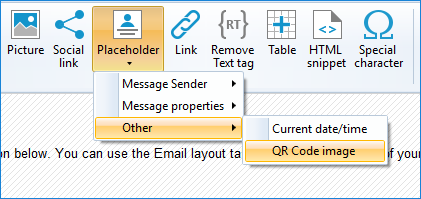
Im neuen Fenster fügen Sie den Link zum vCard-Speicherort und den Platzhalter {Display name} hinzu. Dieser Platzhalter wird beim E-Mail-Versand durch den Anzeigenamen des Absenders ersetzt.
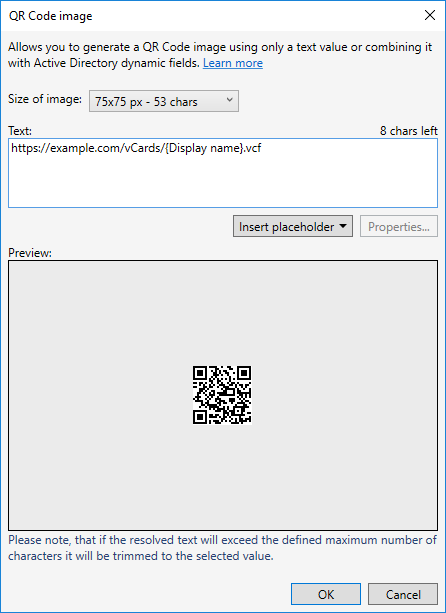
Auf diese Weise erhalten alle Benutzer, deren Signatur von der CodeTwo-Software hinzugefügt wurde, ihren eigenen, personalisierten QR-Code, der mit ihrer vCard verlinkt ist. So zum Beispiel erhält Max Mustermann einen QR-Code, der zu https://example.com/vCards/Max Mustermann.vcf führt.
Eine noch bessere Methode zum Verwenden der Platzhalter besteht darin, eine vCard für alle Benutzer direkt im QR-Code automatisch zu generieren:
BEGIN:VCARD
VERSION:3.0
N:{Last name};{First name}
FN:{First name} {Last name}
TITLE:{Title}
ORG:{Company}
URL:https://my-company.url/
EMAIL;TYPE=INTERNET:{E-mail}
TEL;TYPE=voice,work,pref:{Phone}
TEL;TYPE=voice,cell,pref:{Mobile}
ADR:;;{Street}, {City}, {Postal Code} {State}
END:VCARD
Mit dieser Methode können Sie vCards nutzen, ohne sie zuerst erstellen und hosten zu müssen.
Dies ist nur ein einziges Beispiel dessen, wie CodeTwo Email Signatures 365 die Arbeit eines Marketingspezialisten oder Brandmanagers erleichtern kann. Weitere Funktionen der Software finden Sie auf der Website des Produkts.
Eine ausführliche Anleitung darüber, wie man personalisierter QR-Codes zu E-Mail-Signaturen in Office 365 oder Exchange Server hinzufügt, finden Sie in diesem Wissensbank-Artikel.
Lesen Sie auch:
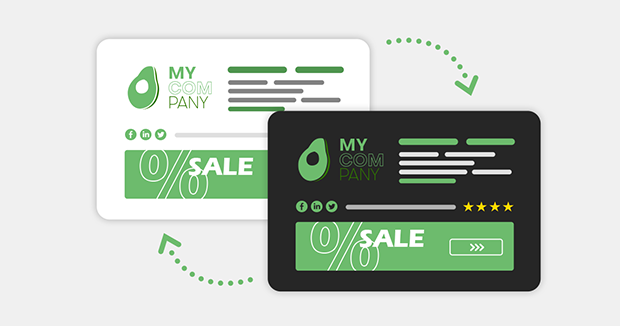
Wenn nicht entsprechend konfiguriert, können E-Mail-Signaturen im Dunkelmodus sehr lustig (oder sogar gruselig) aussehen. Nun lustig für wen? Sie sehen sich solche fahrlässige Signatur an und rollen mit den Augen. Wiedermal ein seriöses Unternehmen sendet Ihnen eine E-Mail, deren Signatur in Ihrem Outlook oder OWA mit aktiviertem Dunkelmodus Chaos verursacht. Aber was ist, wenn Sie selbst ein solches Unternehmen betreiben und keine E-Mail-Signaturen haben, die den Dark Mode unterstützen? Keine Sorgen, in diesem Beitrag erfahren Sie, wie Sie Ihre Signaturen an den dunklen Modus anpassen.
Meistens schlecht, leider. Warum? Denn beim Erstellen von E-Mail-Signaturen denken Benutzer nicht darüber nach, wie diese im Dunkelmodus auf der Empfängerseite aussieht. Und da die Umgebung mit dem dunklem Hintergrund immer beliebter wird, ist es ein Muss, Ihre E-Mail-Signatur daran anzupassen.
Ein Beispiel solcher Signatur, die nicht an den Dunkelmodus angepasst wurde, finden Sie hier:

Die Farben sind ausgewogen, die benutzerdefinierten Social-Media-Symbole passen zur visuellen Identität des Unternehmens, das Banner sieht professionell und einladend aus. Das Problem liegt aber daran, dass sie nicht für den Dark Mode geeignet ist. Wenn also diese Signatur in Outlook mit aktiviertem Dunkelmodus landet, sieht der Empfänger Folgendes:

Wenn im Dark Mode angezeigt, verliert diese E-Mail-Signatur ihren Reiz. Während die Kontaktdaten des Unternehmens recht gut konvertieren (weil sie textbasiert sind und die Standardfarbe haben), beginnt der Albtraum bei Bildern. Das Firmenlogo, die Social-Media-Symbole und das Marketing-Banner sind nicht für den dunklen Modus eingestellt. Das Logo hat einen weißen Hintergrund, der jetzt sichtbar ist, die Social-Media-Symbole sind keine perfekten Kreise mehr und das Marketing-Banner scheint unnötige weiße Ränder zu haben. Wie bereiten Sie also Ihre E-Mail-Signaturen vor, um diesen Kampf zu gewinnen?
Die gute Nachricht ist, dass Ihre E-Mail-Signaturen in beiden Modi immer gut aussehen können. Sie müssen nur wissen, wonach zu suchen. Das Endeffekt, wie dieses unten, ist nämlich in Ihrer Reichweite.

Es kann viele verschiedene Elemente geben, die Ihnen in einer Dunkelmodus-Signatur möglicherweise nicht gefallen. Es scheint aber, dass Bilder besonders anfällig sind.
Bilder sind wie Trojaner, die Ihre E-Mail-Signatur von innen zerstören, wenn die Dunkelheit den Posteingang bedeckt. Dann zeigen diese hübschen Logos, Social-Media-Buttons und Banner, die bei Tageslicht so hell leuchten, ihr wahres Gesicht. Im Folgenden finden Sie daher Tipps, die Sie dabei helfen, solche Überraschungen zu vermeiden.
Ganz eindeutig: Sie sollten zuerst selbst überprüfen, wie sich Ihre E-Mail-Signatur in E-Mail-Clients mit aktiviertem Dunkelmodus verhält. So wissen Sie Bescheid, was die Schwachstellen Ihrer E-Mail-Signatur sind, und können sie beheben.
Der Hauptprinzip: Bilder im PNG-Format verwenden. In diesem Format erstellen Sie nämlich Elemente ohne Hintergrund (oder mit transparentem Hintergrund). Weißer Hintergrund ist immer noch ein Hintergrund, daher wird er im Dunkelmodus auch angezeigt. Um sicherzustellen, dass das Logo oder die Social Media-Symbole in beiden Modi gut aussehen, entfernen Sie den Hintergrund Ihrer Bilder.
Es ist eine bewährte Praxis, Bilder zu verwenden, die in beiden Modi akzeptabel sind. Manche Farben sind einfach im Dunkelmodus nicht mehr attraktiv. In der Regel sehen lebendige Farben in den beiden Modi am besten aus.
Sie müssen dabei kein Rad neu erfinden. Gebrauchsfertige E-Mail-Signaturvorlagen (für den Dark Mode geeignet) finden Sie in unserer Signatur-Vorlagenbibliothek. Außerdem können Sie eine Dunkelmodus-freundliche Signatur in unserem kostenlosem Signatur-Generator erstellen. Laden Sie einfach eine Vorlage herunter und nutzen sie für persönliche oder geschäftliche E-Mails. Es ist völlig kostenlos.
Wenn Sie aber E-Mail Signaturen in Ihrer Organisation zentral verwalten möchten, prüfen Sie CodeTwo Email Signatures 365. Dort finden Sie einen integrierten Signatur Template Editor mit Vorlagenbibliothek, der eine Reihe Dunkelmodus-freundlicher Signaturen enthält.
Lesen Sie auch:
In diesem Beitrag erfahren Sie, wie Sie eine E-Mail-Signatur in Outlook 2019 erstellen. Haben Sie eine ältere Outlook-Version? Für Signaturen in Outlook 2016/2013/2010 besuchen Sie diese Seite.
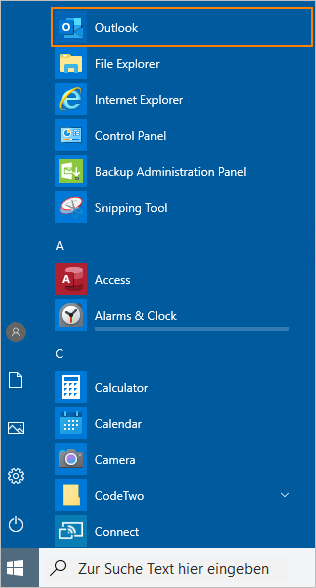
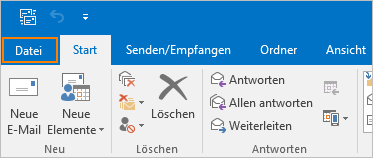
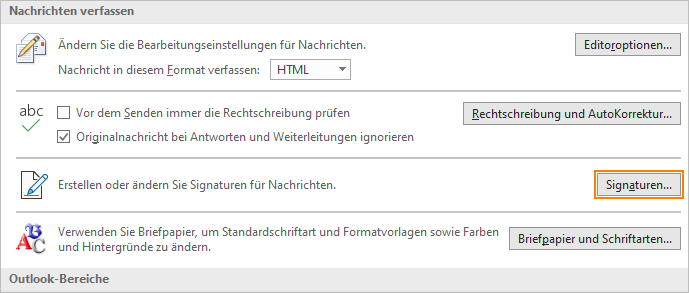
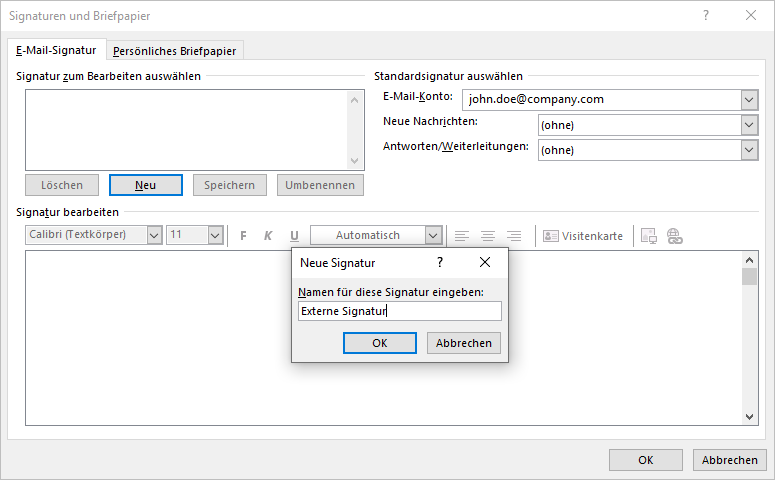
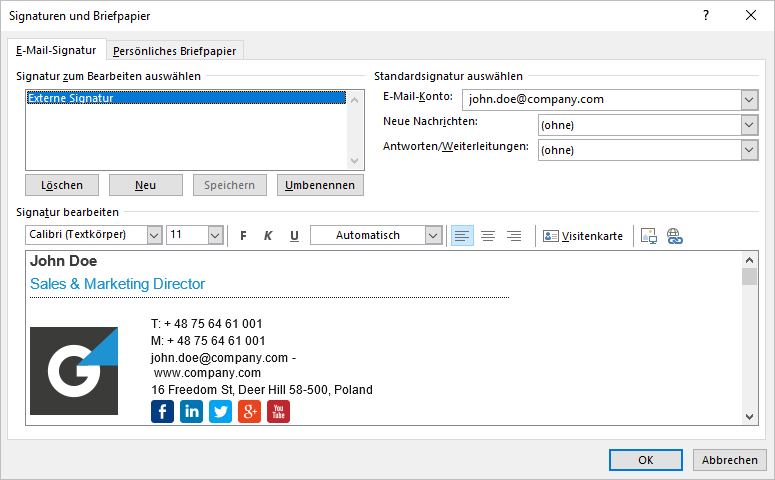
Es ist einfacher als Sie vermutlich denken. Das einzige Hindernis liegt daran, dass der Signatureditor in Outlook nur über grundlegende Funktionen zur Formatierung verfügt. Um Ihre E-Mail-Signatur in Outlook 2019 einzurichten, brauchen Sie einfach diese Schritte zu folgen:
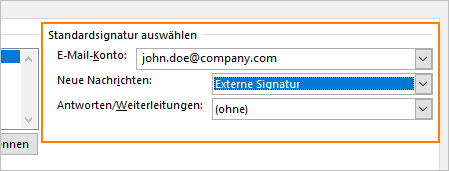
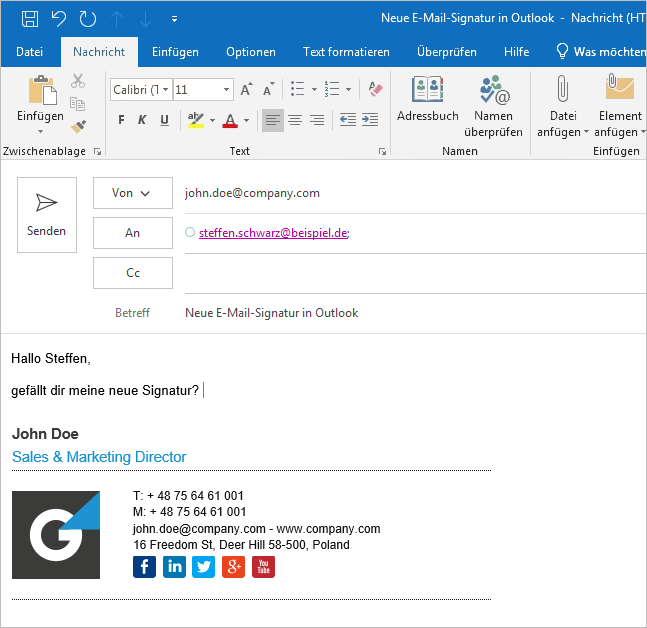
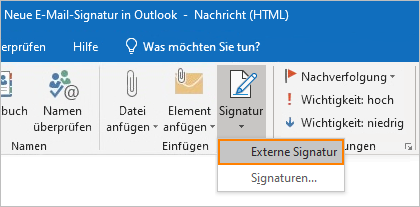
Egal ob groß oder klein, Unternehmen möchten E-Mail-Signaturen in ihrer geschäftlichen E-Mail-Kommunikation haben. Dabei ist es aber wichtig, dass die Signaturen unternehmensweit einheitlich, aktuell und richtig gebrandet sind. Ohne einen dafür gedachten Signaturmanager ist das recht schwierig erreichbar. Ein solches Tool ermöglicht Administratoren, E-Mail-Signaturen global zu verwalten. Für Signaturen in Outlook 2019 haben Sie zwei Auswahlmöglichkeiten: clientseitige oder serverseitige Software.
Eine clientseitige Lösung für Outlook 2019 (ein Agent oder ein Add-In) muss auf jeder Workstation installiert werden. Wenn nötig aktualisiert oder fügt sie die Benutzersignaturen ein. Solche Lösung gibt Ihren Benutzern mehr Flexibilität und Kontrolle über ihre E-Mail-Signaturen.
Hier erfahren Sie, wie Sie Signaturen clientseitig mit CodeTwo Email Signatures 365 verwalten können
Eine serverseitige Lösung für E-Mail-Signaturen ist hingegen nützlich, wenn Sie Signaturen zu E-Mails hinzufügen möchten, die Sie von einem beliebigen Gerät schicken. Solche E-Mails erhalten die serverseitigen Signaturen, nachdem sie geschickt werden.
Die folgenden Tools sind für die Signaturverwaltung perfekt geeignet:
Lesen Sie auch:
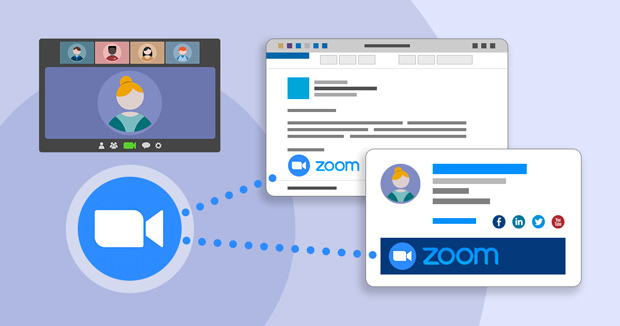
Online-Meetings werden zu einer immer wichtigeren Form der Kommunikation zwischen Unternehmen und Geschäftspartnern. Eine der populärsten Plattformen, wo Sie solche Online-Besprechungen veranstalten können, ist Zoom. Dieser Beitrag erklärt, wie Sie Ihre Online-Besprechungen optimal nutzen können, indem Sie die jeweiligen Personen erfolgreich einladen und sie mithilfe von E-Mail-Signaturen über Details auf dem Laufenden halten.
Ein nach dem anderen: Wir müssen zuerst ein Zoom-Meeting erstellen. Zoom bietet eine Reihe von Einstellungen und Funktionen zur Verfügung. Wir werden sie jedoch einfach halten. Um eine Zoom-Besprechung zu erstellen, tun Sie Folgendes:
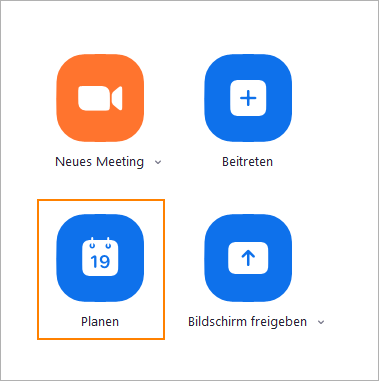
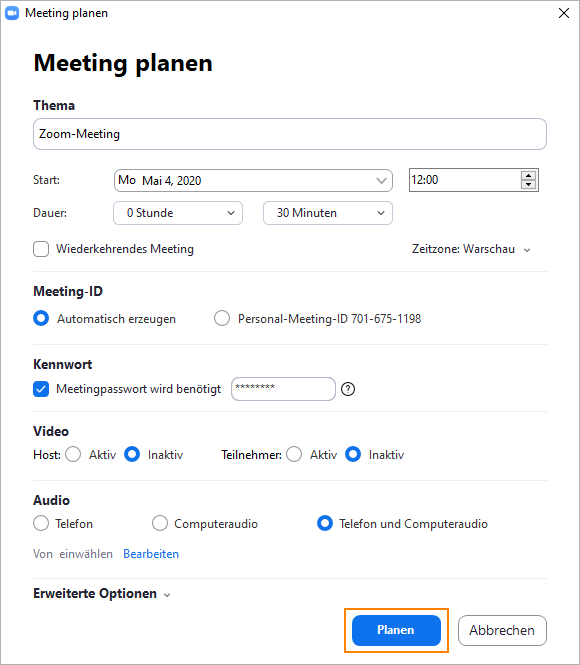 Dies öffnet ein neues Fenster mit dem Besprechungslink.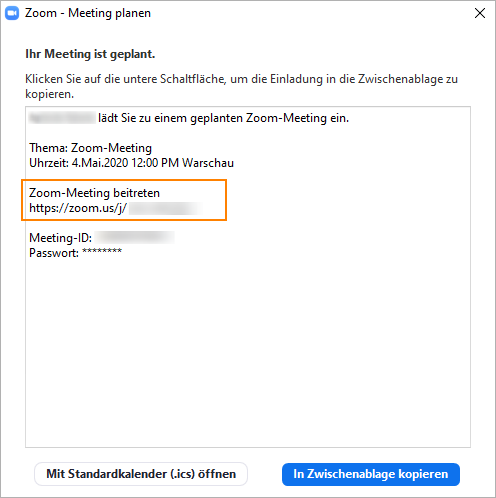
Wenn Sie ein großes Zoom-Meeting (eine Konferenz oder ein Webinar) veranstalten, senden Sie Einladungen, um die Teilnehmer darüber zu informieren. Aber wie viele Einladungen können Sie tatsächlich an einen einzelnen Kontakt senden? Wenn Sie Ihre Kunden mit einer Nachricht nach der anderen bombardieren, werden sie nur verärgert. Eine Einladung reicht: per E-Mail, per Telefon oder sogar per Chat, wenn das Ihre Präferenz ist.
Auf der anderen Seite möchten Sie auch Ihre Gäste immer wieder daran erinnern, wo und wann Ihre Präsenz erwartet wird. Daher werden Sie die Einladungen wahrscheinlich weit im Voraus schicken. So besteht die Gefahr, dass die Gäste früher oder später darüber vergessen. Um diese Lage ins Gleichgewicht zu bringen, brauchen Sie eine echt elegante Lösung.
Zwischen dem Versand der ersten Besprechungseinladung und der Besprechung selbst haben Sie wahrscheinlich mehrere Möglichkeiten, Ihre Kunden oder Partner per E-Mail anzusprechen. Benötigt Ihre Unternehmenszusammenarbeit regelmäßigen Kontakt, da haben Sie viele Anlässe, an sie eine E-Mail zu schicken. Sie können dabei Ihrer E-Mail-Signatur eine kleine Erinnerung an das Zoom-Meeting hinzufügen. Es ist wirklich so einfach! Und die Vorteile liegen auf der Hand: Die Erinnerung erfolgt auf eine nicht aufdringliche Weise und wenn die Zeit fürs Online-Meeting endlich gekommen ist, ist der Link sehr leicht zu finden.
Bereiten wir jetzt unsere E-Mail-Signatur vor, sodass sie Ihre Gäste über das Online-Meeting informieret. Zunächst benötigen Sie den zuvor vorbereiteten Zoom-Besprechungslink. Sobald Sie ihn parat haben, können wir losgehen.
Der Link in Ihrer E-Mail-Signatur wirkt als Reminder sowie als Zugangspunkt für Ihre Gäste. Aber eine einfache Textzeile ist nicht auffällig genug. Wie wäre es mit einem Banner? Es erregt die Aufmerksamkeit besser. Vielleicht können die Grafikdesigner Ihres Unternehmens ein für Sie erstellen. Danach können Sie das Banner auch verlinken.
Sie können verschiedene Tools zur Bearbeitung Ihrer E-Mail-Signatur verwenden. In diesem kostenlosen Signaturgenerator können Sie die vordefinierten Vorlagen bearbeiten, Ihr eigenes Signaturdesign erstellen und auf eine beliebte E-Mail-Plattform anwenden.
Wenn Sie Signaturen für Ihr gesamtes Unternehmen zentral verwalten möchten oder erweiterte Funktionen benötigen, können Sie einen Signaturmanager wie CodeTwo Email Signatures for Office 365 mit einem integrierten Signaturvorlagen-Editor verwenden. Unten wird angezeigt, wie einfach es ist, einen Zoom-Link zur E-Mail-Signaturvorlage hinzuzufügen.
So fügen Sie Ihrer Signatur ein Banner mithilfe von CodeTwo Email Signatures for Office 365 hinzu:
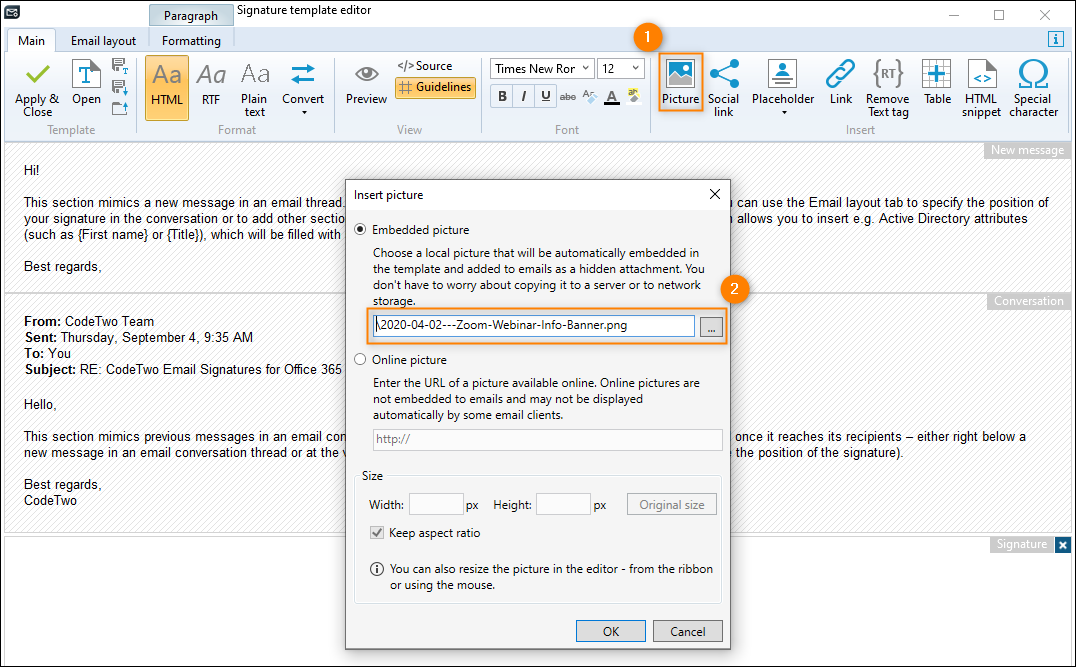
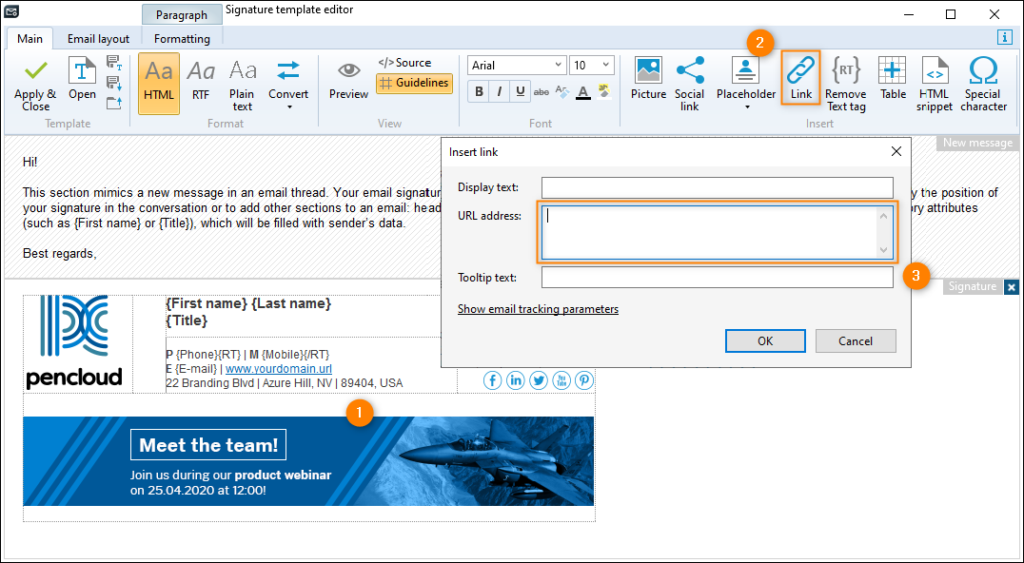
Das Banner zieht Aufmerksamkeit auf sich, enthält visuelle Informationen (Datum und Uhrzeit des Meetings) und, wenn angeklickt, führt direkt zum Meeting (nach deren Start natürlich). Was für eine Vielseitigkeit!
Wenn Sie sich für CodeTwo Email Signatures for Office 365 entscheiden, können Sie zahlreiche zusätzliche Funktionen verwenden, um Teilnehmer zu Ihrem Zoom-Meeting einzuladen. Vor allem können Sie die E-Mail-Signatur sofort für jeden Mitarbeiter in Ihrem Unternehmen (oder z. B. in der Marketingabteilung) zentral bereitstellen. Auf diese Weise sendet jeder die richtige Nachricht.
Sie können auch festlegen, welche Empfänger die Einladungen erhalten sollen. Sie wollen doch keine Meeting-Reminder an Kunden senden, die keine Interesse daran haben, weil sie zum Beispiel die dort diskutierten Produkte oder Dienstleistungen nicht nutzen.
Um das professionelle Image Ihres Unternehmens zu verbessern, können Sie mithilfe der Scheduler-Funktion sicherstellen, dass nach Abschluss Ihres Online-Meetings keine Reminder mehr zu den Signaturen hinzugefügt werden. Dies gilt auch automatisch für alle Benutzer. So besteht kein Risiko, dass jemand in Ihrem Unternehmen weiterhin veraltete Informationen sendet.
Nutzen Sie Microsoft Teams? Beworben als „die Drehscheibe für Teamarbeit in Office 365“ erlaubt dieser Cloud-Dienst effektive Kommunikation und Zusammenarbeit für Mitarbeiter. Wenn Sie Teams als Hauptkommunikationsmittel einsetzen, ist es wichtig, dass Sie Ihre Mitarbeiter auf diesen Kanal verweisen. Gibt es dazu eine verlässliche Methode? Klar doch! Deep Links sind hier der geheime Schlüssel zum Erfolg. Sie können sie beispielsweise in E-Mail-Signaturen einfügen.
Deep Links können sowohl Ihre E-Mail-Signaturen als auch Ihre Teams noch nützlicher machen. Sie wissen nicht, was Deep Links sind? Die Erklärung finden Sie in diesem Beitrag.
Deep Links werden am häufigsten von Entwicklern verwendet, die Teams in andere Anwendungen integrieren möchten. Dies bedeutet jedoch nicht, dass sie nur für erfahrene Nutzer gemeint sind. Hier erfahren sie, wie Sie Deep Links in E-Mail-Signaturen einbetten, und zwar um:
Abschließend erfahren Sie auch, wie diese Funktionen an alle Mitarbeiter verteilt werden können, ohne dass sie einen Finger rühren.
Wer liebt E-Mails nicht? Sie sind doch der Kernelement unserer alltäglichen Geschäftskommunikation. In einigen Fällen ist es jedoch effizienter, einige Themen in einem Gruppenchat zu besprechen. Microsoft Teams ermöglicht das Erstellen solcher Chats und dank dem Deep Linking ist dies direkt aus einer E-Mail möglich. Schauen wir uns zunächst das Format eines Deep Links an:
https://teams.microsoft.com/l/chat/0/0?users=<Postfach 1>,<Postfach 2>&message=<Nachrichteninhalt>
Wenn ein solcher Link angeklickt oder in einen Browser eingefügt wird, wird ein Teams-Chatfenster mit den durch Kommas getrennten Benutzernamen geöffnet, die durch ihre UPNs identifiziert werden. Außerdem wird der <Nachrichteninhalt> im Chat-Fenster angezeigt und kann gesendet werden.
Wie Sie vielleicht wissen, gibt es Zeichen, die in URLs nicht so gern angenommen werden. Während es vollkommen in Ordnung ist, eine Nachricht mit Leerzeichen einzugeben (sie werden in den URL-Wert %20 umgewandelt), müssen Fragezeichen und alle anderen Satzzeichen manuell mit den entsprechenden Codes eingefügt werden. W3schools bietet dafür einen guten Richtwert.
So öffnet beispielsweise der folgende Link ein Chatfenster mit T. Edison und F. Sinatra mit der Meldung „Hallo Leute! Wie laufen die Vorbereitungen der Veranstaltung?“
https://teams.microsoft.com/l/chat/0/0?users=t.edison@beispiel.de,f.sinatra@beispiel.de&message=Hallo Leute%21Wie laufen die Vorbereitungen der Veranstaltung%3F
Eine andere Art von Deep Link für Teams, die bei E-Mail-Signaturen nützlich sein kann, ist der Planungslink. Wenn Sie auf einen solchen Link klicken, wird ein Planungsdialogfeld mit der Organisator und mit den im Link angegebenen Teilnehmern angezeigt. Das Format ist wie folgt:
https://teams.microsoft.com/l/meeting/new?subject=<Betreff>&startTime=<Datum>&endTime=<Datum>&content=<Inhalt>&attendees=<Liste der durch Kommas getrennten Benutzer-UPNs>
Es wird nicht empfohlen, die zeitbezogenen Attribute in E-Mail-Signaturen zu verwenden. Die Erklärung finden Sie unten im Abschnitt Einschränkungen.
Ein Beispiellink unten öffnet einen Dialogfeld mit dem Betreff “Mittagessen” und “Erstellt aus einer Signatur” als Inhalt. Markus M. und Hans K. werden als Teilnehmer der Besprechung ausgewählt. Mit dem Terminplanungs-Assistenten können Sie einen bequemen Zeitpunkt für das Meeting auswählen.
https://teams.microsoft.com/l/meeting/new?subject=Mittagessen&content=Erstellt aus einer Signatur&attendees=markus.m@beispiel.de,hans.k@beispiel.de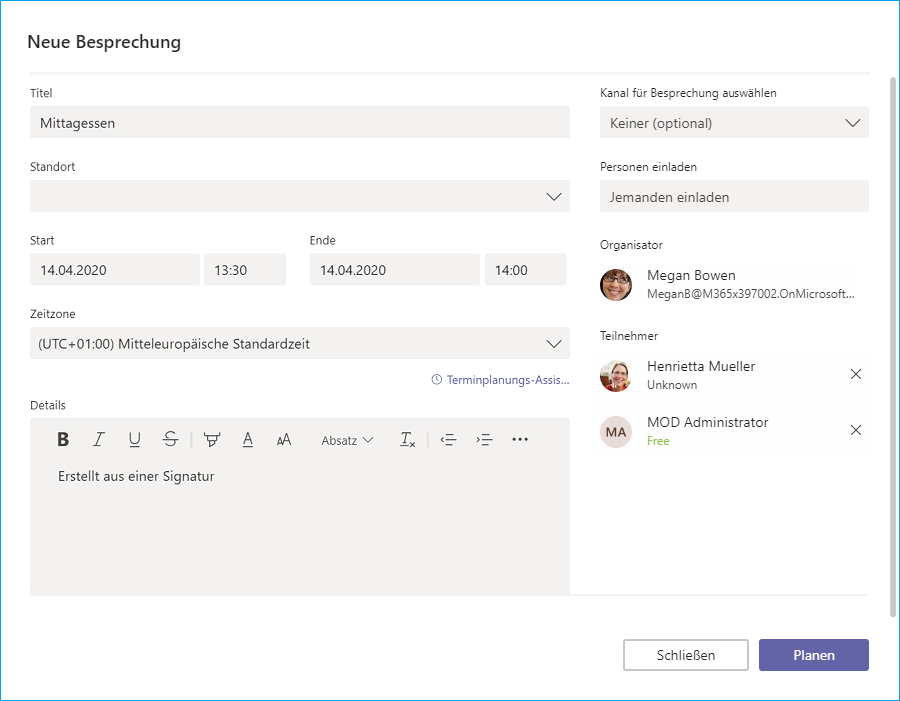
Leider funktionieren die Links nur für diejenigen, die den Teams-Client installiert haben (die Browserversion scheint diese Option nicht völlig zu unterstützen) und die Teil Ihrer Organisation sind. Genauer gesagt ist der Link in beiden Fällen anklickbar und ruft Teams auf, aber alle sorgfältig vorbereiteten Attribute (wie Teilnehmer, Titel, Details) gehen dabei verloren.
Wenn es um den Planungsdialogfeld geht, scheinen die Attribute startTime und endTime nützlich zu sein, jedoch nicht für statische Links in E-Mail-Signaturen. Warum? Es gibt dafür einige Gründe.
Erstens müssen Sie gemäß dem Microsoft-Artikel zum Thema Deep Links das Datum im „langen ISO 8601-Format“ eingeben. Und da URLs nicht alle Sonderzeichen unterstützen, wird die richtige Formatierung zu einer sehr mühsamen Aufgabe.
Zweitens denken Sie darüber nach, ob ein bestimmtes Datum und eine bestimmte Uhrzeit in einem solchen Link sinnvoll sind. In den meisten Fällen werden Sie den Link regelmäßig aktualisieren müssen. Und was, wenn die von Ihnen angegebene Zeit bereits besetzt ist? Viel sinnvoller ist es, diese optionalen Attribute nicht zu verwenden und Ihre Mitarbeiter darum zu bieten, den passenden Zeitpunkt mithilfe des Terminplanungs-Assistenten auszuwählen.
Schließlich aber können Deep Links in E-Mail-Signaturen trotz dieser Probleme nützlich sein. Glücklicherweise besteht die Möglichkeit, sie automatisch in E-Mail-Signaturen anzuzeigen, ohne jegliche Handlung seitens des Endbenutzers.
Wenn Sie nun möchten, dass jeder Benutzer in Ihrer Organisation diese Links verwendet, stoßen Sie möglicherweise auf einige Hindernisse:
Wenn Sie all diese Dinge zusammenbringen, stellt sich heraus, dass das Hinzufügen dieser Links zu den Signaturen für alle Benutzer eine äußerst zeitaufwändige oder sogar nahezu unmögliche Aufgabe ist. Glücklicherweise können Sie all diese Hürden mit CodeTwo Email Signatures for Office 365 bewältigen.
CodeTwo Email Signatures for Office 365 ist ein Tool zur Verwaltung von E-Mail-Signaturen, mit dem Sie sicherstelle, dass Ihre gesamte E-Mail-Kommunikation professionelle E-Mail-Signaturen enthält. So verwenden Sie es, um E-Mail-Signaturen mit personalisierten Deep Links automatisch bereitzustellen:
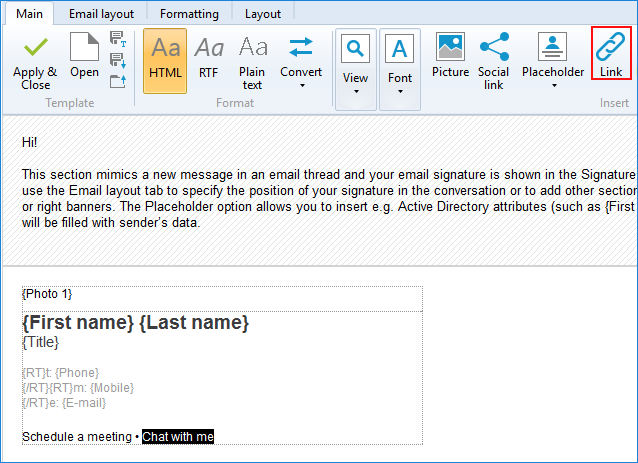
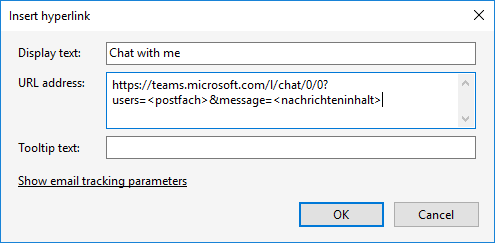
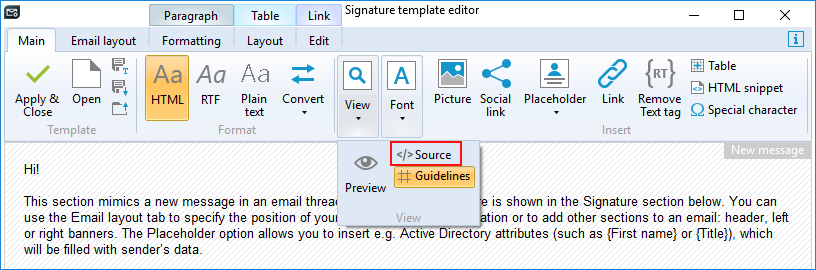
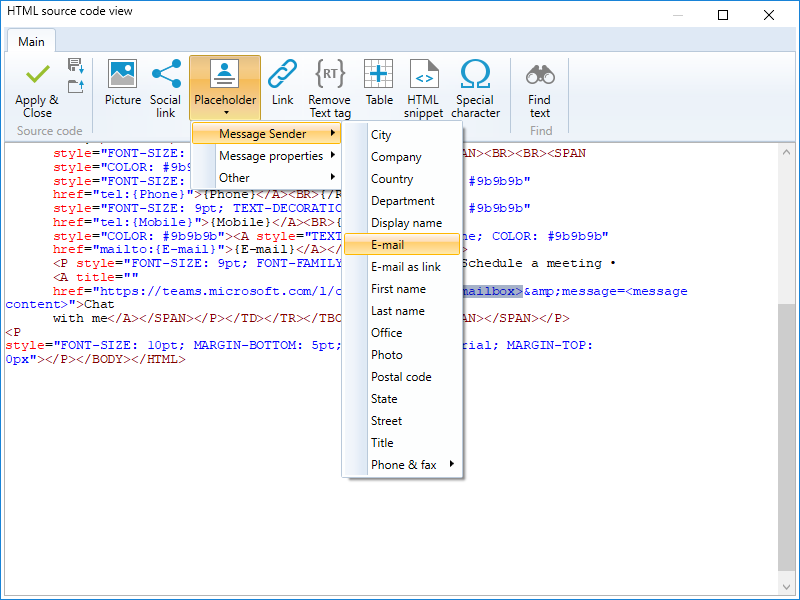
Nachdem Sie die Regel speichern, hat jeder Mitarbeiter, der dieser Regel zugeordnet ist, einen Deep Link (der einen Chat startet oder eine Besprechung mit dieser Person plant) in seiner E-Mail-Signatur.
Es hat 5 Minuten gedauert, um diese Regel hinzuzufügen. 5 Minuten und alle Mitarbeiter haben einheitliche E-Mail-Signaturen mit ihren Kontaktdaten, Fotos und personalisierten Deep Links zu einem Teams-Chat und zu einem Planungsdialogfeld:
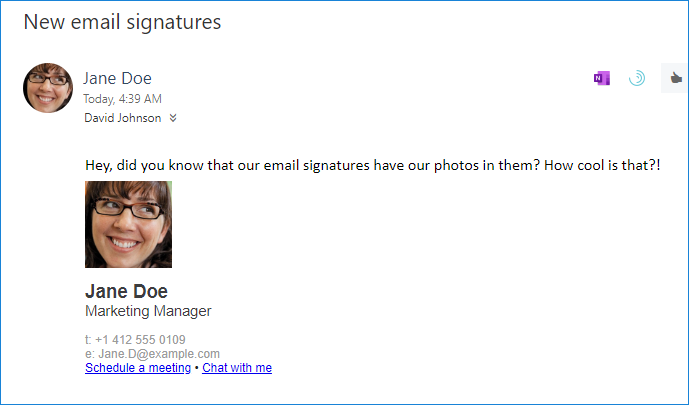
Das ist nur ein kleiner Bruchteil dessen, was die Software anbietet. Erfahren Sie mehr über ihre Funktionen.
Nützliche Links:


