Wird Ihr Name oft falsch ausgesprochen? Helfen Sie nach und fügen Sie die Aussprache zu Ihrer E-Mail-Signatur hinzu.


Wird Ihr Name oft falsch ausgesprochen? Helfen Sie nach und fügen Sie die Aussprache zu Ihrer E-Mail-Signatur hinzu.

Branding in E-Mail-Signaturen – das Mittel, welches Ihre geschäftlichen E-Mails dazu bringt, die Nachricht zu übermitteln, die Sie übermitteln wollen. Ist dies Ihnen egal? Lesen Sie weiter, um zu erfahren, warum Ihnen dieses Thema besonders wichtig sein sollte, zumal wenn Sie etwas mit Marketing zu tun haben.
Beim E-Mail-Signatur-Branding geht es darum, Ihre E-Mail-Kommunikation so zu gestalten, dass jede Ihrer Nachrichten zeigt, wie sehr dieser Aspekt für Sie wichtig ist. Schließlich geht es bei Aufbau und Stärkung Ihrer Marke darum, eine bestimmte Botschaft zu senden. Es ist ein Teil Ihrer Marketingstrategie, auf den Sie besonders achten sollten – trotz zahlreicher Prophezeiungen ist E-Mail-Kommunikation immer noch weit verbreitet. Jedes Mal, wenn eine der Millionen E-Mails Ihre Empfänger erreicht, hinterlassen Sie einen gewissen Eindruck. Jedes Mal, wenn eine E-Mail mit einer schönen, gut formatierten Signatur versehen wird, schätzt ein Kunde Sie ein wenig höher ein. Und wenn es ein Problem mit der E-Mail-Formatierung gibt, Sie veraltete Kontaktinformationen versenden oder eine schlecht gestaltete handgemachte Signatur haben, erleidet Ihre Marke einen Schlag.
Der Tod einer Marke ist weder spektakulär noch plötzlich – er ist traurig, still und schmerzhaft langsam.
Die E-Mail-Signatur – ein winziges Element ganz am Ende Ihrer E-Mail, von dem Sie vielleicht denken, dass es jeder ignoriert. Sie entscheidet oft darüber, ob Ihre E-Mails das Vertrauen der Kunden stärken oder zerstören.
MERKEN SIE SICH: Es ist nicht der richtige Weg, E-Mail-Signatur-Branding als Allheilmittel für alle möglichen Markenprobleme zu betrachten. Damit eine Marke wirklich erfolgreich ist, müssen Sie in allen geschäftlichen Aspekten Professionalität gewährleisten. Das E-Mail-Signatur-Branding ist unglaublich interessant, weil es einerseits äußerst einfach zu verwalten sein kann. Andererseits gibt es viele Möglichkeiten, bei denen etwas schiefgehen kann.
Bevor wir uns mit der Liste möglicher Probleme bei Signaturen befassen, finden Sie nachfolgend ein Beispiel für eine gut gebrandete E-Mail-Signatur.

Sauberes Layout, schöne Farben, alle Informationen, die ein Kunde benötigen könnte. Sie verstehen, was ich meine.
Holen Sie sich weitere Ideen und Richtlinien für das Branding von E-Mail-Signaturen
Theoretisch ist das keine große Sache – Sie gewinnen eigentlich nichts, aber zumindest haben Sie nicht mit einer kaputten E-Mail-Signatur zu tun.
Das Problem ist, dass Ihre E-Mails ohne Signatur sich generisch anfühlen, selten einen bleibenden Eindruck hinterlassen und das Gefühl vermitteln, dass man mit einem Bot kommuniziert. Jede gesendete E-Mail ist eine Chance, die Sie verpassen. Sie müssen entscheiden, ob Sie es sich leisten können, jeden Tag Marketingchancen zu verpassen.
Sie wissen es vielleicht nicht, aber es ist sehr einfach, das Design einer E-Mail-Signatur zu brechen.
Besonders hervorzuheben ist, dass E-Mail-Signaturen in HTML erstellt werden. Das Problem besteht darin, dass E-Mail-Clients nicht dasselbe sind wie Browser – einige fügen allen Elementen ihre eigene Formatierung hinzu, andere interpretieren den Code auf ihre eigene Art und Weise. Einige unterstützen HTML immer noch nicht und ignorieren daher einfach alle Bilder und Formatierungen.

Die Effekte können einem den Atem rauben.
Wenn Sie das Branding von E-Mail-Signaturen den Endbenutzern überlassen, gelangen oftmals einige interessante Elemente an Ihre Kunden:
Ich stehe voll auf guten Sinn für Humor, aber nicht in professioneller Kommunikation. Es mag für jemanden lustig sein, wenn er solche Sachen zum ersten Mal sieht, aber beim zweiten Mal wird man eher entmutigt als belustigt. Und wenn es um Haftungsausschlüsse geht, sind sie in manchen Fällen immer noch erforderlich, daher ist es riskant, sie durch irgendwelche lustigen Formulierungen zu ersetzen.

Glauben Sie mir, es ist besser, das E-Mail-Signatur-Branding Ihrem Marketingteam zu überlassen.
Beim Branding geht es um Vertrauen. Wenn Sie ein Unternehmen kontaktieren und jedes Mal eine andere Erfahrung machen, sowohl was die Qualität als auch das visuelle Erlebnis angeht, fühlt sich da etwas falsch an. Keine Marke mit Selbstachtung wünscht sich so was.


Die traurigste Option. Ein Muss für Unternehmen, für die E-Mail-Signaturen ein lästiges Ding sind, auf welches niemand achtet. Oder für reine B2C-Unternehmen, die E-Mail für passé halten.
Bei der Richtlinienmethode schreiben Sie auf, was Sie in Bezug auf E-Mail-Signaturen von Benutzern erwarten. Diese Option ist eine große Unbekannte. Es hängt alles davon ab, wie Sie die Richtlinie ausführen, ob sie alle erforderlichen Informationen enthält, wie sie geschrieben ist, welche E-Mail-Clients verwendet werden und so weiter. Es hängt auch stark davon ab, ob sich die Mitarbeiter um alles kümmern und ob sie die Fähigkeit haben, alles zu tun, was Sie ihnen sagen.
Dieses Szenario ist interessant. Kurz gesagt bedeutet die manuelle Verwaltung von E-Mail-Signaturen, dass Sie jemanden beauftragen, E-Mail-Signaturen für alle einzurichten. Der politisch korrekte Begriff ist Delegation. Früher, als die Leute glaubten, dass die IT nur im Keller sitzt und zusieht, wie die LEDs blinken, hielten Unternehmen es für eine großartige Idee, das IT-Team zu schicken, um E-Mail-Signaturen für alle einzurichten. Heutzutage kann ein Teil davon aus der Ferne erledigt werden, nachdem die IT-Abteilung und die Benutzer einen Termin für eine Besprechung vereinbart haben, oder indem in die Benutzerkonten eingebrochen wird.
Es ist ein bisschen so, als hätten Sie das Wort „Verwaltung“ gehört, aber nicht ganz verstanden, was es bedeutet.
Es gibt einige DIY-Methoden, mit denen Sie E-Mail-Signaturen für alle verwalten können, ohne große Umstände wie bei der oben erwähnten manuellen E-Mail-Signaturverwaltung.
Beispielsweise gibt es Skripte, die E-Mail-Signaturen für alle Benutzer in einigen E-Mail-Clients einrichten. Oder es gibt Möglichkeiten, nach dem Versand einer E-Mail automatisch eine Signatur hinzuzufügen (z. B. Einrichten unternehmensweiter Signaturen in Microsoft 365). Diese Methoden stellen sicher, dass jede E-Mail mit der von Ihnen eingerichteten Signaturvorlage versehen wird. Sie sind jedoch nicht frei von Einschränkungen.
Schließlich gibt es Tools, mit denen Sie das Branding in E-Mail-Signaturen richtig verwalten können.
Mit Signaturmanagern können Sie in der Regel das Branding für die gesamte E-Mail-Kommunikation von einem Ort aus steuern. Der gängigste Ansatz funktioniert folgendermaßen:
Eine der einfachsten Möglichkeiten, ein professionelles E-Mail-Signaturdesign für eine einzelne Person zu erstellen. Sie befolgen ein paar einfache Schritte, um Ihre eigene gebrandete E-Mail-Signatur zu erstellen und diese manuell in einem beliebigen E-Mail-Client anzuwenden. Dies erleichtert die Erstellung eines gut formatierten, professionellen HTML-E-Mail-Signaturdesigns.
Es ist kein Tool zur Verwaltung von E-Mail-Signaturen, aber es erleichtert erheblich das Branding von E-Mail-Signaturen.
Eine perfekte Lösung für Organisationen, die Microsoft 365 verwenden. Nachfolgend ihre Vorteile:
Sehen Sie sich das folgende Video an, um zu erfahren, warum es eine gute Idee ist, E-Mail-Signaturen mit CodeTwo zu verwalten.
Immer noch nicht überzeugt? 9 von 10 Vermarktern* garantieren, dass sich Kunden bei gutem Branding etwa folgendermaßen verhalten:

*Und einer dieser 10 Vermarkter wurde kürzlich entlassen.
Wenn wir an Abwesenheitsantworten (OOO/OOF) denken, nehmen wir sie oft als einfache Textnachrichten wahr. Möglicherweise aufgrund ihrer Funktionsweise in Outlook und anderen gängigen E-Mail-Clients. Abwesenheitsnotizen können jedoch viel mehr anbieten. Bei richtiger Konfiguration können sie sogar genauso gut aussehen wie normale E-Mails. Mit anderen Worten: Sie können sie nicht nur dazu nutzen, um andere über Ihre Abwesenheit zu informieren, sondern auch, um für Ihre Marke zu werben. Sehen wir uns an, wie Sie das alles erreichen können.
In Microsoft 365 (Office 365) können Sie Abwesenheitsantworten an mehreren Stellen oder in mehreren Apps einrichten. Obwohl Ihre Abwesenheitsnachrichten problemlos zwischen diesen Einheiten synchronisiert werden können, bieten deren Editoren interessanterweise unterschiedliche Formatierungsoptionen. Deshalb überspringe ich die berühmte „Automatische Antworten“-Funktion in Outlook, die Bilder oder den Abwesenheitsstatus in Microsoft Teams nicht unterstützt und Ihnen nur die Konfiguration von Abwesenheitsnachrichten im Nur-Text-Format ermöglicht.
Wenn Sie nach weiteren Details zum Einrichten von Abwesenheitsnotizen in Microsoft 365 suchen, schauen Sie sich diesen Artikel an.
Der Editor für Abwesenheitsantworten in der Webversion von Outlook bietet die größte Auswahl an Formatierungsoptionen in Microsoft 365. Neben der Gestaltung Ihrer Schriftart können Sie auch Links und verlinkte (Online-)Bilder hinzufügen, indem Sie diese per Drag-and-drop in das Editor-Fenster ziehen.
Wenn Sie Ihre gebrandete Abwesenheitsantwort von Grund auf neu entwerfen, haben Sie zwar mehr Kontrolle, es ist jedoch wahrscheinlich besser, Ihren individuellen Text mit einem attraktiven, vorgefertigten Design zu kombinieren, das in einem Tool wie unserem kostenlosen E-Mail-Signaturgenerator erstellt wurde. Und so geht es:
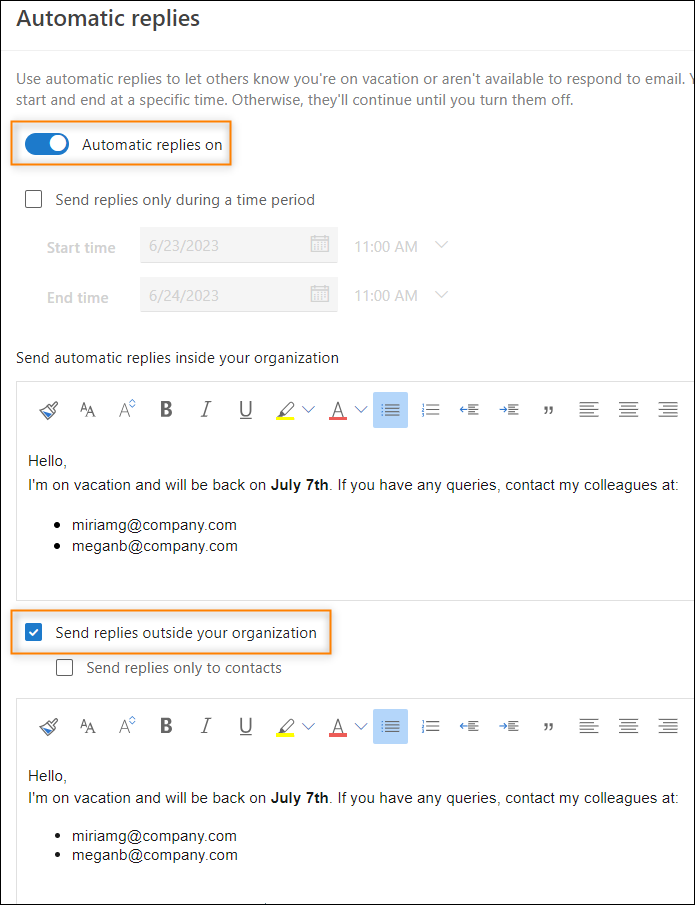
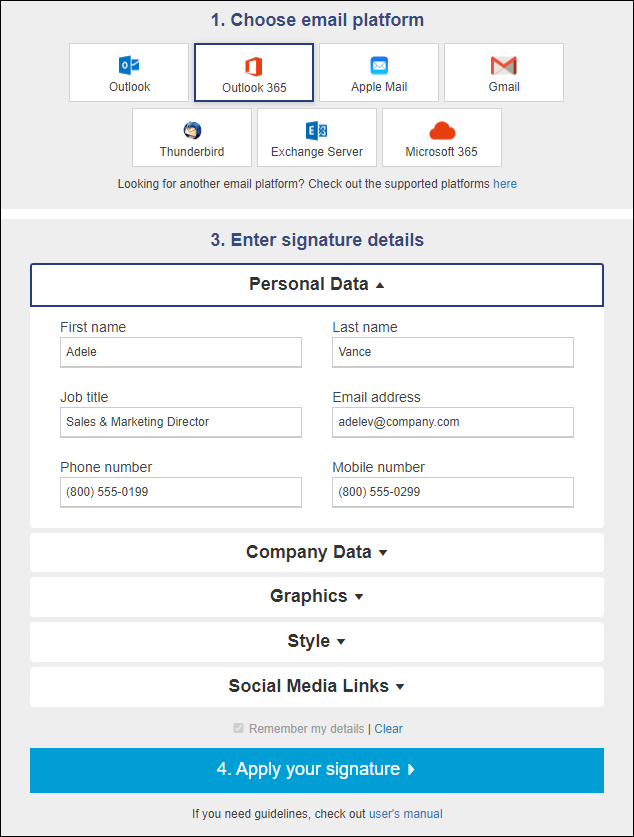
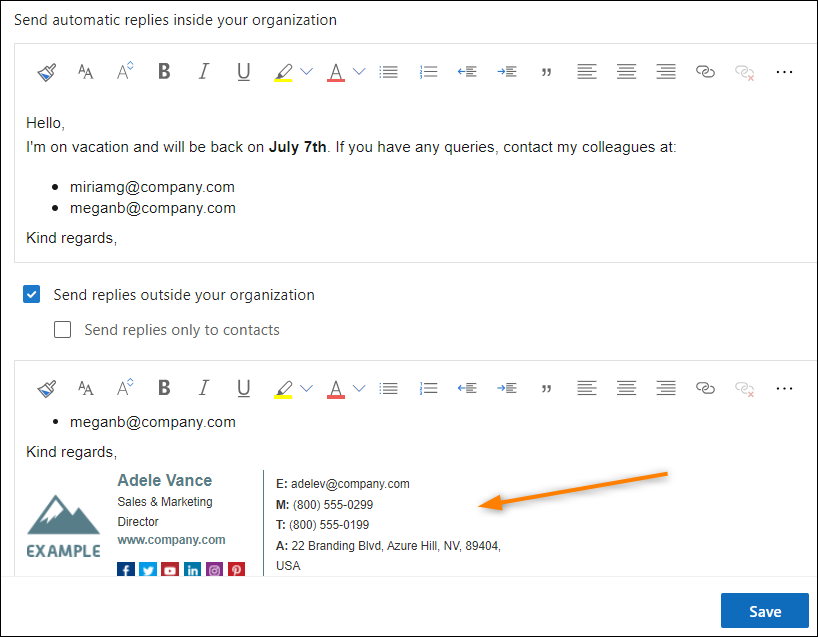
Um die Konsistenz zu gewährleisten, können Sie die oben genannten Anweisungen an Ihre Mitarbeiter/Kollegen weitergeben. Da Ihre Kollegen den Inhalt ihrer Abwesenheitsantworten frei bearbeiten können, gibt es leider keine hundertprozentige Garantie dafür, dass Ihr Logo, Ihre Firmenfarben usw. Ihren Kunden und Partnern auf die gleiche Weise oder gar überhaupt präsentiert werden.
Diese Methode ist interessant, da sie es einer Person (z. B. einem IT-Administrator) ermöglicht, Abwesenheitsantworten für alle Benutzer zentral zu verwalten und dabei die erweiterte HTML-Formatierung zu verwenden. Auf den Editor für Abwesenheitsantworten im Exchange Admin Center können Sie zugreifen, indem Sie zu Recipients (Empfänger) > Mailboxes (Postfächer) > Benutzer (für den Sie eine Abwesenheitsnotiz einrichten möchten) > Others (die Andere-Registerkarte) > Manage automatic replies (Automatische Antworten verwalten) gehen.
Im Wesentlichen können Sie den Anweisungen aus dem vorherigen Abschnitt folgen, wobei Sie bedenken sollten, dass Microsoft 365 als E-Mail-Plattform zu wählen ist (Schritt 6).
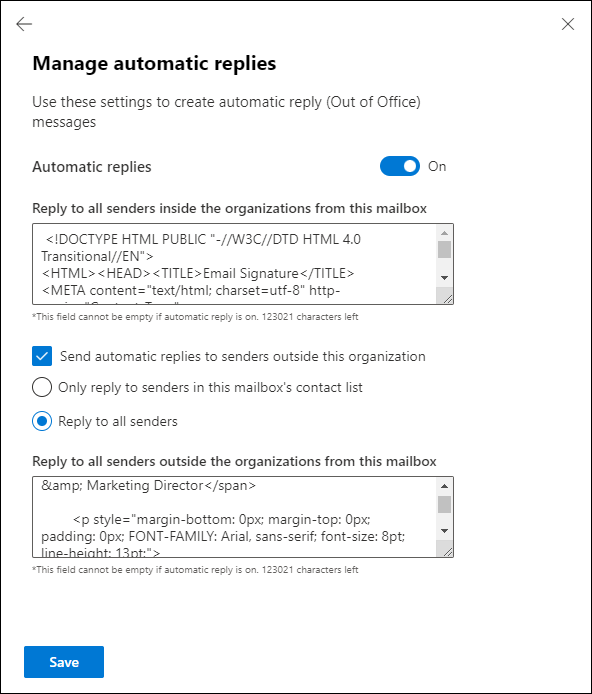
Obwohl diese Methode auf den ersten Blick gut aussieht, wirft sie in der Praxis eine Reihe von Problemen auf:

Wie Sie sehen, gibt es in Microsoft 365 keine perfekte Lösung, mit der Sie im Hinblick auf Konsistenz und Branding schöne Abwesenheitsnachrichten einrichten können. Wenn die nativen Mittel versagen, ist es die beste Idee, auf Tools von Drittanbietern zurückzugreifen, die speziell für die Verarbeitung professioneller Abwesenheitsnachrichten entwickelt wurden. Sie können beispielsweise CodeTwo Autoresponder (integraler Bestandteil von CodeTwo Email Signatures 365) ausprobieren, welcher eine einfache Möglichkeit bietet:
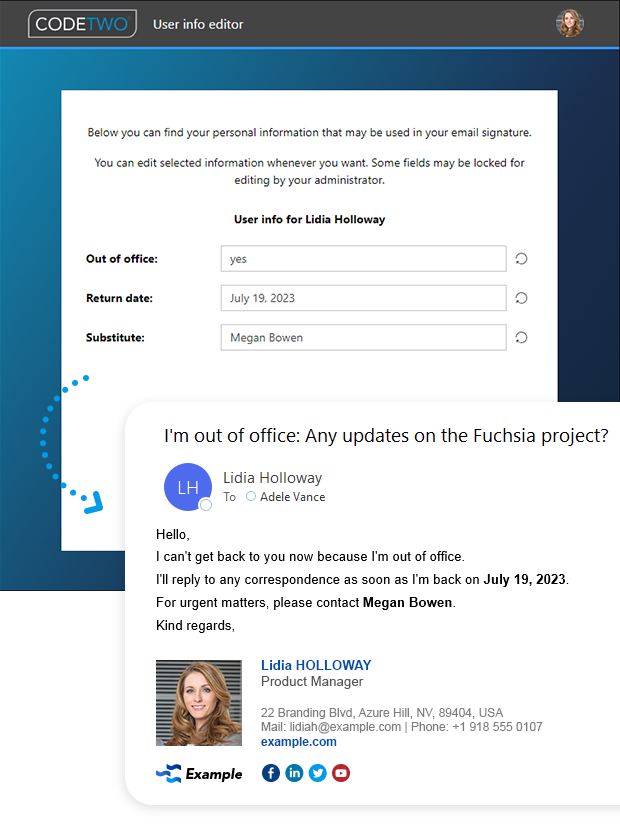
Autoresponder ist eine kostenlose Erweiterung von CodeTwo Email Signatures 365, der weltweit führenden Cloud-Software zur Verwaltung von E-Mail-Signaturen, Haftungsausschlüssen und E-Mail-Marketingkampagnen für Microsoft 365 (Office 365), der über 110 000 Unternehmen weltweit vertrauen.
Um CodeTwo Email Signatures 365 (und CodeTwo Autoresponder) ohne Einschränkungen zu testen, starten Sie eine kostenlose 14-tägige Trial-Version (keine Kreditkarte erforderlich) mit 100% kostenlosem Kundensupport zur Beantwortung jeglicher Fragen, die Sie möglicherweise haben werden.
Lesen Sie auch:
Hier ist eine Liste der häufigsten Signaturprobleme in Microsoft 365 und wie Sie sie beheben können.

Alles, was Sie brauchen, um eine globale Signatur in Microsoft 365 korrekt einzurichten – kompakt erklärt.
Wir haben gesehen, wie sich professionelle, mit der visuellen Identität kompatible E-Mail-Signaturen von einem neuen Trend zu Marketing- und Branding-Grundlagen entwickelt haben. Heute halten nur noch die konservativsten Unternehmen an den alten Methoden fest und bestehen darauf, nur den Vor- und Nachnamen in ihre E-Mail-Signaturen aufzunehmen. Die meisten Unternehmen haben das Potenzial von E-Mail-Signaturen für Marketing- und Branding-Zwecke erkannt. Ich zeige Ihnen, wie Sie dieses Potenzial am besten ausschöpfen.
E-Mail-Signaturen sind zu mehr als nur einem normalen, winzigen Detail der Corporate Identity geworden. Sie sind in jeder einzelnen E-Mail enthalten, die von jedem Mitarbeiter gesendet wird. Es spielt keine Rolle, ob Sie in einem Technologieunternehmen angestellt sind oder nicht – solange Sie E-Mails versenden, werden Menschen Sie danach beurteilen, wie die E-Mail-Signaturen Ihres Unternehmens aussehen. Es zeigt, wie viel Aufmerksamkeit das Unternehmen der Kommunikation mit potenziellen Kunden und Partnern widmet.
Mit anderen Worten, wenn Ihre E-Mail-Signatur beispielsweise Folgendes enthält:
gehen Empfänger automatisch davon aus, dass dieser Aspekt außerhalb der Kontrolle Ihres Unternehmens liegt. Und es ist ganz natürlich, mit Annahmen einen Schritt weiter zu gehen und zu denken, dass dies möglicherweise nicht das Einzige ist, was sich der Kontrolle entzieht. Sie verlieren Vertrauen und wertvolle Marketingmöglichkeiten. Aber konzentrieren wir uns nicht darauf, was Sie verlieren können – sehen Sie, was Sie gewinnen können.
Lassen Sie uns für diejenigen, die nicht überzeugt sind, sehen, welche Art von Informationen Sie möglicherweise offenlegen, wenn Sie eine E-Mail mit Ihrer optimierten Signatur senden.

Die oben genannten Optionen stehen dafür, wer Sie sind, für wen Sie arbeiten und was Sie tun. Aber das ist noch lange nicht alles, was Sie mit E-Mail-Signaturen tun können. Sie können auch Folgendes einbeziehen:
Das gleichzeitige Hinzufügen all dieser Elemente zu einer Signatur ist zwar nicht die beste Idee, aber die obige Liste sollte Ihnen eine Vorstellung davon geben, wie viel Sie mit jeder E-Mail machen können, die von Ihren Mitarbeitern gesendet wird. Die Elemente, die Sie der Signatur hinzufügen, sollten zu dem passen, worauf Sie sich konzentrieren möchten und wer der endgültige Empfänger Ihrer Nachricht ist. Denken Sie daran, dass ein potenzieller Kunde die Signatur als eine Gelegenheit nutzen wird, um einen Einblick in Sie (als Unternehmen) zu erhalten. Dies könnte ein Punkt sein, an dem sie sich für weitere Interaktionen entscheiden oder sich von ihnen zurückziehen.
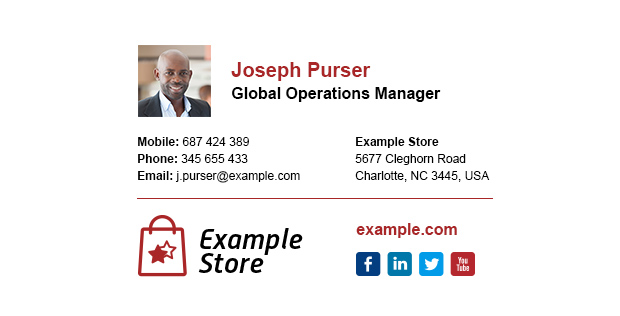
Im Allgemeinen bildet die visuelle Identität eine Basis, auf der Sie Ihr Markenvertrauen aufbauen. Es ist die Botschaft, die Sie an alle senden möchten, die mit Ihrem Unternehmen interagieren. Wenn Sie Ihr Branding stärken möchten, muss die Signatur dieselbe Botschaft vermitteln und Ihrer Unternehmensidentität entsprechen.
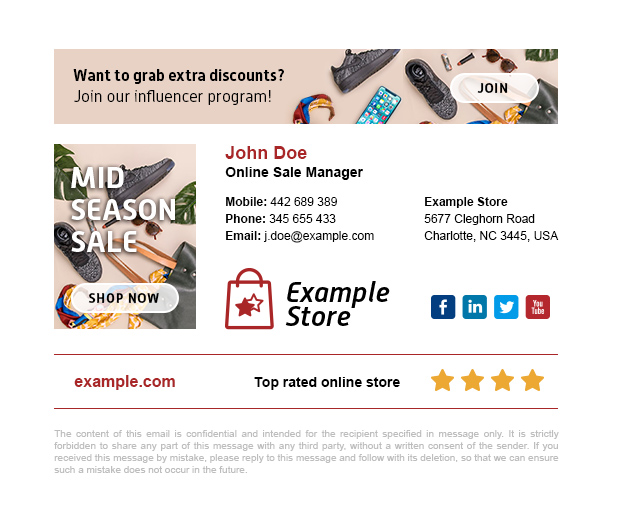
Vermarkter sind an einem Punkt angelangt, an dem eine effektive Markenwerbung schwieriger als je zuvor ist. In der Regel ignoriert Ihre Zielgruppe Werbeanzeigen, nutzt Werbeblocker oder die Kampagne erreicht sie einfach nicht. Und großartige Werbeangebote haben keinen Sinn, wenn niemand davon weiß. Glücklicherweise können Sie diese Einschränkungen mit E-Mail-Signatur-Marketing umgehen. Die meisten Ihrer Empfänger sind keine zufälligen Personen – Sie wissen, welche Kampagnen für sie von Interesse sein können. Und wenn Sie die E-Mail-Signatur richtig einrichten, werden Marketingbanner immer auffallen.
Was die spezifischen Elemente betrifft, hängt Ihre Wahl davon ab, was Sie erreichen möchten. Social-Media-Links, Artikellinks oder Feeds können Ihrem Publikum zeigen, dass Sie regelmäßig wertvolle Inhalte bereitstellen (hoffentlich machen Sie das!). Diese weniger direkte Art, Ihre Dienstleistungen oder Produkte zu bewerben, ist in der Regel effektiv, da die Empfänger nicht das Gefühl haben, dass sie gezwungen sind, auf Ihre Links zu klicken.
Jede Reise beginnt mit einem ersten Schritt. Im Fall von E-Mail-Signatur-Marketing müssen Sie zuerst die Signatur entwerfen. Es gibt einige Schwierigkeiten, denen Sie an dieser Stelle begegnen könnten.
Nachdem Sie den ersten Teil gelesen haben, haben Sie wahrscheinlich einige Ideen, was Sie in Ihre brandingfreundliche und visuell optimierte E-Mail-Signatur aufnehmen könnten. Sie haben sich um die visuelle Identität gekümmert und alle benötigten Bilder sind schon vorhanden uns einsatzbereit. Jetzt kommt das spezifische Layout der Signatur – wie ordnet man all diese Daten an, damit es gut aussieht? Und dann müssen Sie diese Signatur in HTML konvertieren, um sicherzustellen, dass sie in verschiedenen E-Mail-Clients korrekt angezeigt wird.
Für die meisten Menschen ist das ein bisschen zu viel. Aus diesem Grund haben wir Ihnen einen völlig kostenlosen E-Mail-Signaturgenerator zur Verfügung gestellt. Damit können Sie ganz einfach professionelle HTML-E-Mail-Signaturen erstellen, selbst wenn Sie nicht wissen, was HTML-Code ist. Und wenn Sie nur etwas Inspiration brauchen, können Sie in unserer Galerie der Signaturvorlagen vorgefertigte Vorlagen herunterladen und sie nach Belieben umgestalten.
Nachdem Sie fertig sind, erhalten Sie eine gut gestaltete E-Mail-Signaturvorlage, die mit Ihrem Branding übereinstimmt. Die Sache mit der visuellen Identität und dem Branding ist, dass sie nicht nur für einen einzelnen Mitarbeiter gelten – damit die guten Veränderungen tatsächlich wirken, müssen sie unternehmensweit eingeführt werden. Das Letzte ist also, eine personalisierte Version dieser E-Mail-Signatur für jeden im Unternehmen zu erhalten.
Beim Einrichten von Signaturen für das ganze Unternehmen stehen Sie möglicherweise vor einigen Herausforderungen, die im folgenden Video dargestellt werden:
Jetzt können Sie sehen, dass es nicht so einfach ist, wie es sich anhört. Wenn Sie also E-Mail-Signaturen für alle Mitarbeiter verwalten müssen, benötigen Sie möglicherweise ein spezielles Tool. So könnten Sie zum Beispiel:
Es könnte der richtige Zeitpunkt sein, Ihr E-Mail-Signatur-Branding mit preisgekrönten Lösungen auf ein höheres Level zu bringen.

Damals, als Exchange 2016 veröffentlicht wurde, wurde OWA durch ein brandneues, frisches Outlook im Web, bekannt aus Office 365 (oder Microsoft 365, da sich dieser Name zwischenzeitlich auch geändert hat), ersetzt. Seitdem hat Outlook im Web einige visuelle Upgrades durchlaufen, aber es gab (noch) keine weitere Namensänderung. Interessant ist, dass diese Outlook-Versionen trotz des gleichen Namens, der sowohl für lokale (Exchange 2016 und Exchange 2019) als auch für Cloud-Umgebungen verwendet wird, etwas anders sind. Und obwohl sich beide Clients hinsichtlich der Signaturerstellung ähneln, gibt es auch einige Unterschiede. Einer davon betrifft den Pfad zum Editor für E-Mail-Signaturen.
Das Layout des Signatureditors im standardmäßigen E-Mail-Client von Office 365 ist anders, obwohl seine Funktionen im Wesentlichen dieselben sind wie in der On-Prem-Version des Clients. Zwei zusätzliche Buttons sind vorhanden: format painter und quote.
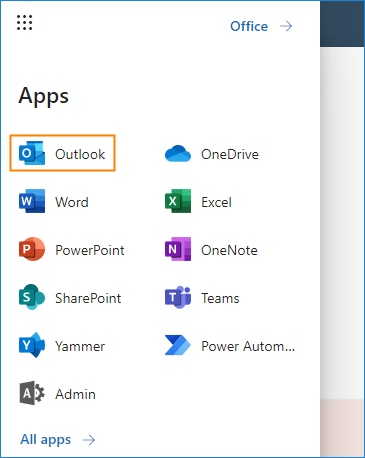
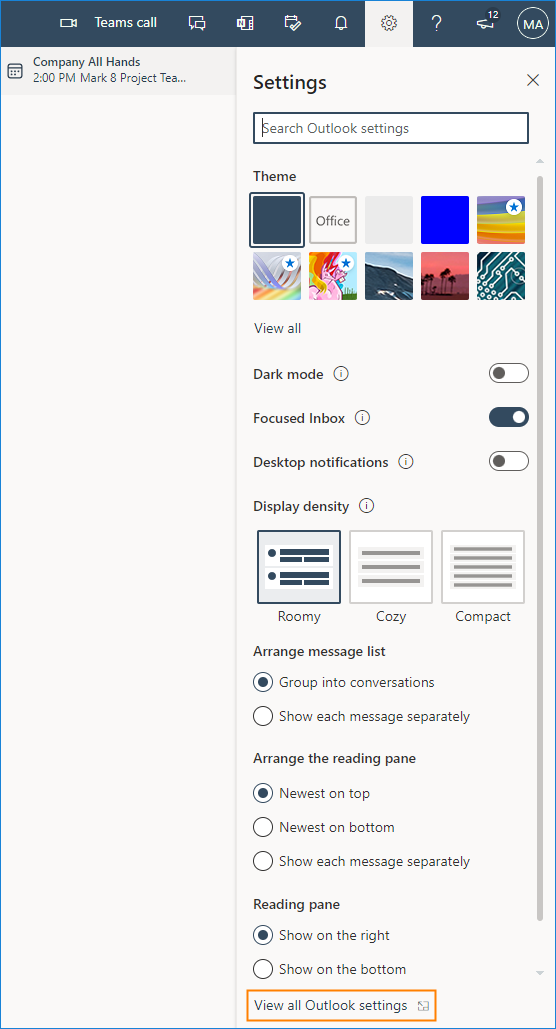
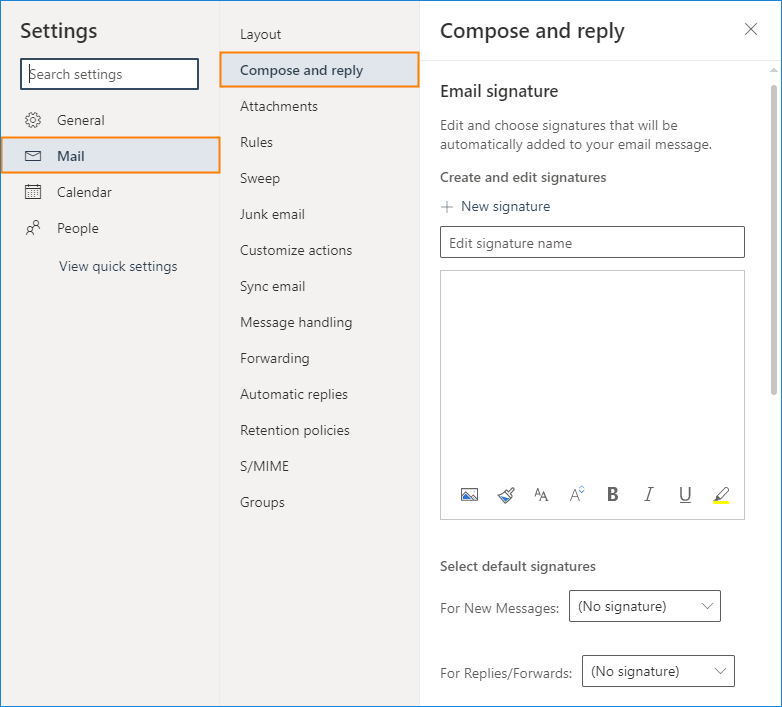
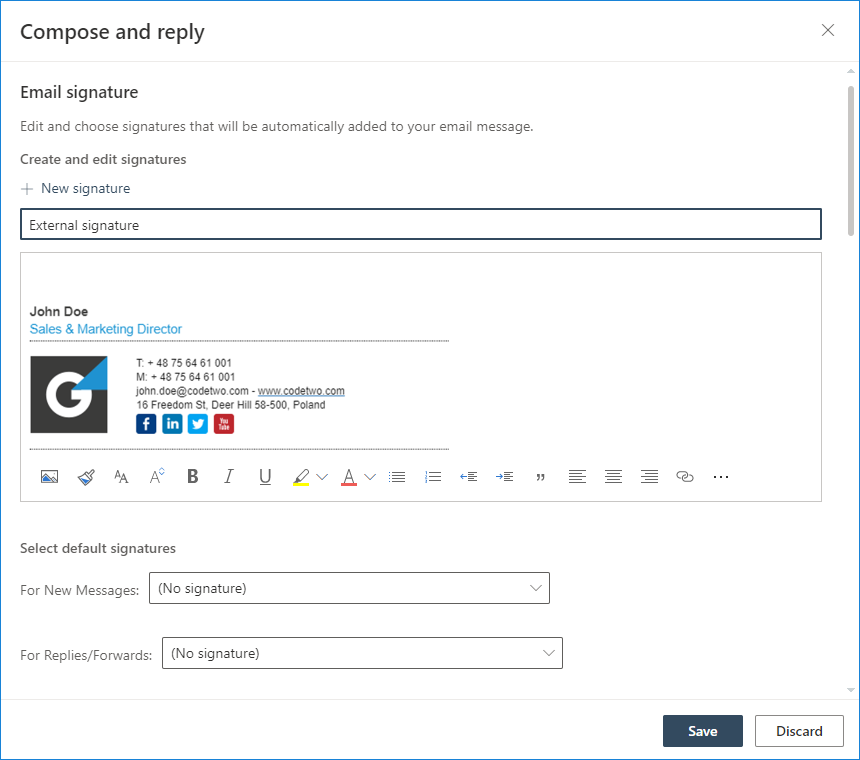
Outlook im Web sieht hier etwas anders aus als sein Gegenstück in Microsoft 365. Lesen Sie weiter, um zu erfahren, wie Sie zu den Einstellungen für E-Mail-Signaturen in Ihrem Outlook im Web gelangen und wie Sie dort eine E-Mail-Signatur hinzufügen oder bearbeiten.
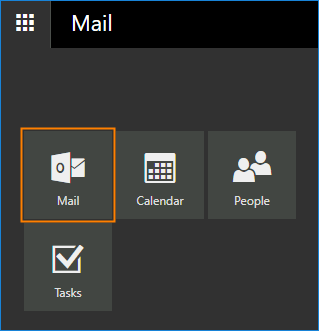
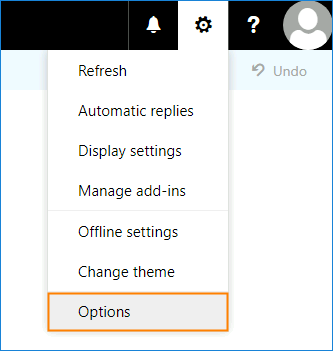
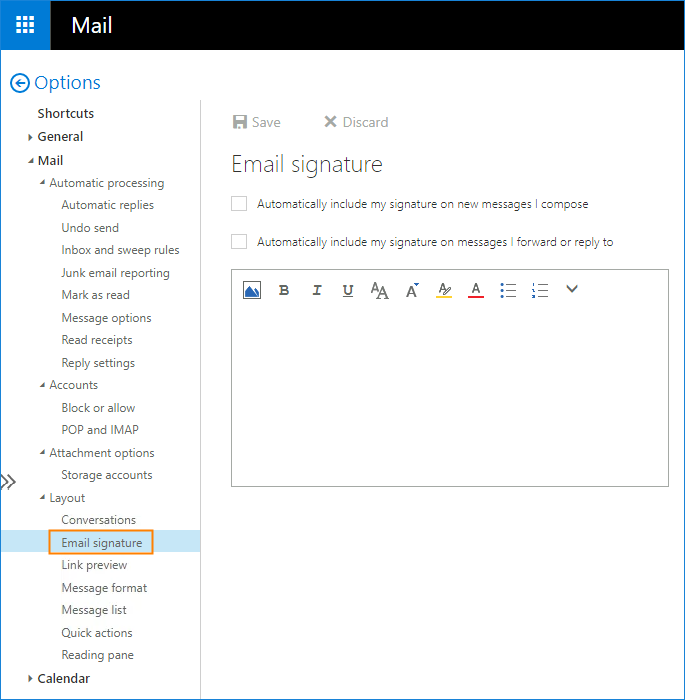
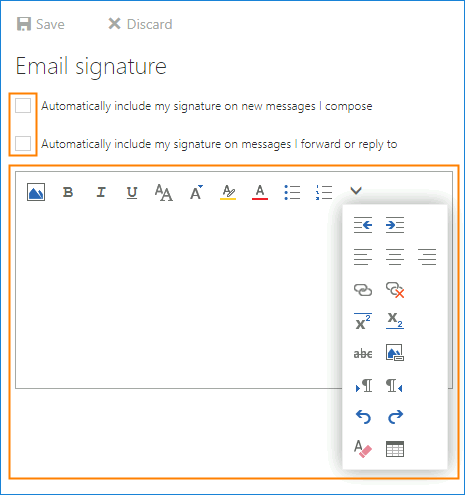
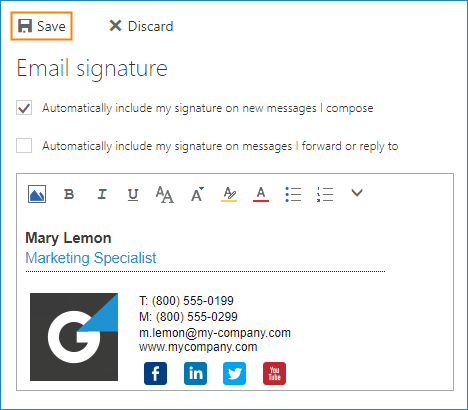
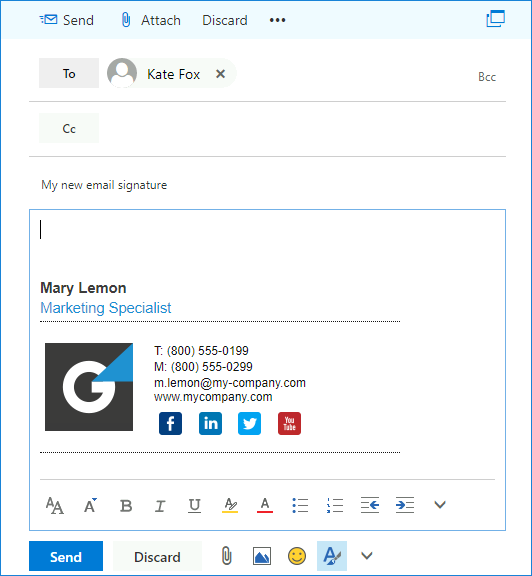
Und das ist alles! Jetzt müssen Sie nicht mehr bei jeder neuen E-Mail Ihre Zeit für eine Signatur verbraten. Ihre Signatur ist schon da.
Wenn Sie Ihre E-Mail-Signatur ändern möchten, wiederholen Sie einfach die obigen Schritte.

Während die obige Methode eine schnelle und einfache Möglichkeit zum Festlegen von E-Mail-Signaturen in OWA darstellt, weist sie auch einige Nachteile auf (mehr zu diesem Thema finden Sie in diesem Artikel). Möchten Sie sicherstellen, dass jede E-Mail gut gebrandet ist und alle nötigen Details enthält? Dann ist die zentrale E-Mail-Signaturverwaltung die Lösung für Sie. Unter den folgenden Links erfahren Sie, wie Sie dies mit nativen Tools schaffen:
Mithilfe der nativen Methoden zur zentralen E-Mail-Signaturverwaltung erstellen Sie einheitliche E-Mail-Signaturen in Ihrer Organisation. Leider ist dieser Ansatz immer noch nicht perfekt, da ihm einige wichtige Funktionen fehlen. Um nur einige zu nennen:
Wenn Sie nach einer Lösung suchen, die all diese Funktionen bietet, brauchen Sie ein Drittanbieter-Tool wie CodeTwo Email Signatures 365 (für Office 365) oder CodeTwo Email Signatures On-prem (für Exchange Server).
Die Vereinheitlichung von E-Mail-Signaturen im gesamten Unternehmen ist eine Aufgabe, die nicht unterschätzt werden sollte. Durchdachte Vorlagendesigns in Kombination mit der Personalisierung von E-Mail-Signaturen und Haftungsausschlüssen für Benutzer können ein erheblicher PR-Booster sein. Office 365 mit Exchange Online ermöglicht es Benutzern, Haftungsausschlüsse und Signaturen zu erstellen, die auf E-Mails angewendet werden können. Dies kann mit Nachrichtenflussregeln erfolgen. Obwohl in der Cloud wertvolle Funktionen verfügbar sind, gibt es einige Einschränkungen von E-Mail-Signaturen in Office 365:
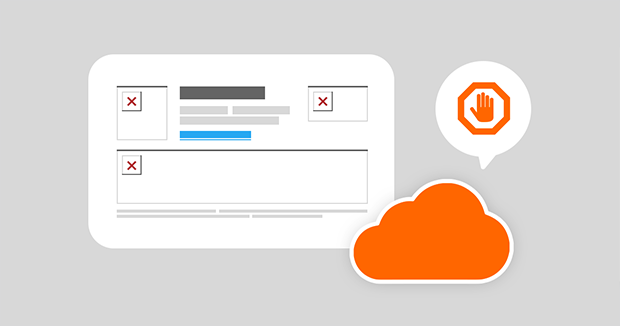
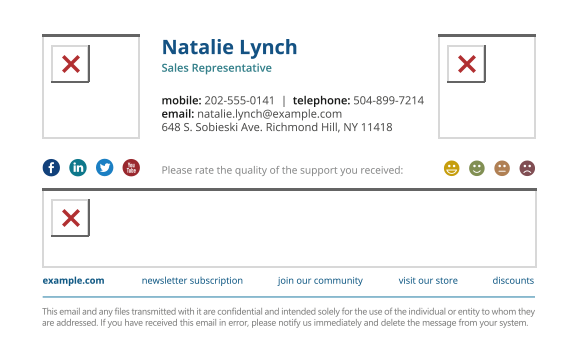 Da E-Mail-Signaturen in Office 365 auf HTML-Code in Haftungsausschlüssen basieren, ist es möglich, Bilder in Signaturen zu verwenden. Es gibt jedoch ein kleines Problem. Diese Bilder werden von den meisten E-Mail-Clients automatisch blockiert. Anstelle von schönen Logos und Grafiken sieht der Empfänger als erstes rote Kreuze. Dies hält verständlicherweise manche Leute davon ab, sich den Inhalt überhaupt anzusehen.
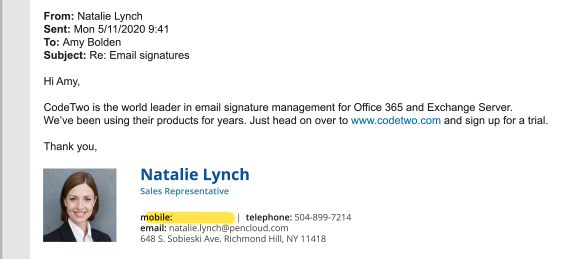 Die Verwaltung der gesamten Organisation ist etwas kompliziert. Manche Nutzer haben Handys, andere sind nur per E-Mail erreichbar. Es ist schade, aber Exchange Online kann nicht prüfen, ob ein AD-Feld leer ist oder nicht. Sie müssen sich also entscheiden, ob Sie unprofessionell aussehende Signaturen mit leeren Feldern verwenden oder die Benutzerdaten auf ein Minimum beschränken werden, um sicherzustellen, dass keine schwarzen Löcher entstehen. Oder Sie könnten für jeden Benutzer eine separate Vorlage entwerfen, was irgendwie mit der Idee der zentralen Verwaltung oder der Vereinfachung der Dinge argumentiert.
Wie Sie sehen können, weist Office 365 in seiner ganzen Pracht immer noch Einschränkungen in Bezug auf E-Mail-Signaturen auf. Einige davon halten Sie möglicherweise für unwichtig, während sich andere auf lange Sicht als inakzeptabel erweisen können.
Tatsächlich ist die Überwindung all dieser Einschränkungen einfacher als erwartet. Obwohl sie nicht nativ behoben werden können, gibt es Tools von Drittanbietern, die zur Rettung kommen:
CodeTwo Email Signatures 365 ist eine einfache und leicht zu handhabende Software. Fügen Sie eine intuitive Benutzeroberfläche, eine Vielzahl gebrauchsfertiger Vorlagen und viele andere Funktionen hinzu, um ein leistungsstarkes Tool für die zentrale Signaturverwaltung zu erhalten.