


Mozilla Thunderbird gehört nach wie vor zu den beliebtesten kostenlosen E‑Mail-Apps. In diesem Artikel zeige ich Ihnen, wie Sie eine E-Mail-Signatur in Thunderbird hinzufügen. Doch zunächst sehen wir uns an, wie Sie eine professionelle Signatur gestalten, die in Thunderbird optimal dargestellt wird.
Wie man eine E-Mail-Signatur für Thunderbird erstellt
Das Erstellen einer professionellen E-Mail-Signatur für Thunderbird unterscheidet sich etwas von der Vorgehensweise bei den meisten anderen E-Mail-Apps. Das hat folgende Gründe:
- Die Signatureinstellungen von Thunderbird bieten keinen standardmäßigen, einfach zu bedienenden Editor. Sie benötigen entweder reinen HTML-Code oder eine HTML-Datei. Andernfalls können Sie nur eine einfache Nur-Text-Signatur verwenden.
- Thunderbird-Signaturen unterstützen keine herkömmlichen eingebetteten Bilder (CID), dafür aber Base64-kodierte Bilder. Von deren Verwendung in E-Mail-Signaturen ist allerdings abzuraten, da sie häufig von Spamfiltern blockiert werden und ihre Handhabung umständlich ist.
- Standardmäßig werden in Thunderbird-E-Mail-Signaturen verlinkte (extern gehostete) Bilder verwendet. Diese können von manchen E‑Mail-Apps standardmäßig blockiert werden. Erfahren Sie mehr über die Unterschiede zwischen verlinkten und eingebetteten Bildern in E‑Mail-Signaturen.
- In Thunderbird können Sie keine unterschiedlichen Signaturen für Antworten und Weiterleitungen festlegen. Achten Sie daher auf ein ausgewogenes Signaturdesign, das für beide Fälle geeignet ist.
Am einfachsten erstellen Sie eine ansprechende E-Mail-Signatur für Thunderbird mit unserem kostenlosen E-Mail-Signaturgenerator. Wenn Sie die spezielle Option für Thunderbird auswählen, generiert unser Tool HTML-Code, den Sie direkt kopieren und in die Einstellungen Ihrer E-Mail-App einfügen können.
Sie möchten unseren kostenlosen E-Mail-Signaturgenerator nicht verwenden? Kein Problem! In dieser Anleitung erfahren Sie, wie Sie eine beliebige E-Mail-Signatur als HTML-Datei speichern und anschließend in Thunderbird einrichten.
Unabhängig davon, für welche Methode Sie sich entscheiden, zeigen wir Ihnen im Folgenden, wie Sie Ihre HTML-Signatur in Thunderbird einrichten.
Wie man eine HTML-Signatur in Thunderbird einfügt
Sobald Sie den HTML-Code in die Zwischenablage kopiert oder als Datei gespeichert haben, lässt sich Ihre E-Mail-Signatur in Thunderbird ganz einfach einrichten.
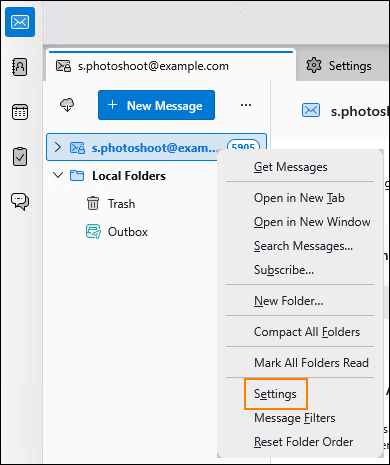
- Am schnellsten gelangen Sie zu den Signatureinstellungen, indem Sie mit der rechten Maustaste auf den Namen Ihres Postfachs klicken und Settings (Einstellungen) auswählen.
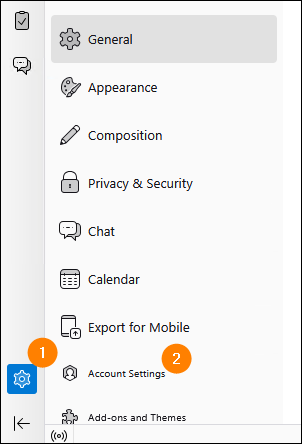
Alternativ können Sie unten links auf das Zahnradsymbol klicken und anschließend Account Settings (Konten-Einstellungen) auswählen.
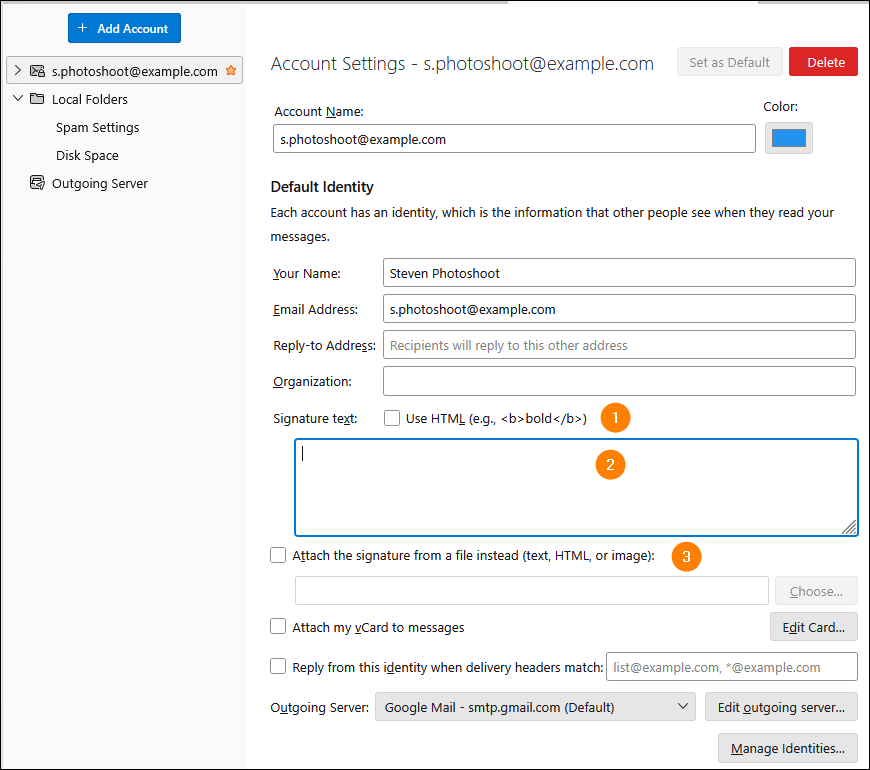
- Aktivieren Sie in den Konten-Einstellungen das Kontrollkästchen Use HTML (HTML verwenden, 1). Fügen Sie anschließend den HTML-Code Ihrer E-Mail-Signatur in das Textfeld (2) ein. Alternativ können Sie Attach the signature from a file instead (Stattdessen eine Datei als Signatur anhängen, 3) auswählen. In diesem Fall müssen Sie nur die HTML-Datei mit Ihrer Signatur auf Ihrem Computer auswählen.
- Unabhängig von der gewählten Methode müssen Sie die Änderungen nicht manuell speichern. Sie werden automatisch übernommen, sodass Sie den Einstellungen-Tab einfach schließen können.
Ab sofort sollte Ihre Signatur zu jeder E-Mail hinzugefügt werden, die Sie versenden. So sieht es beim Verfassen einer neuen E-Mail aus:
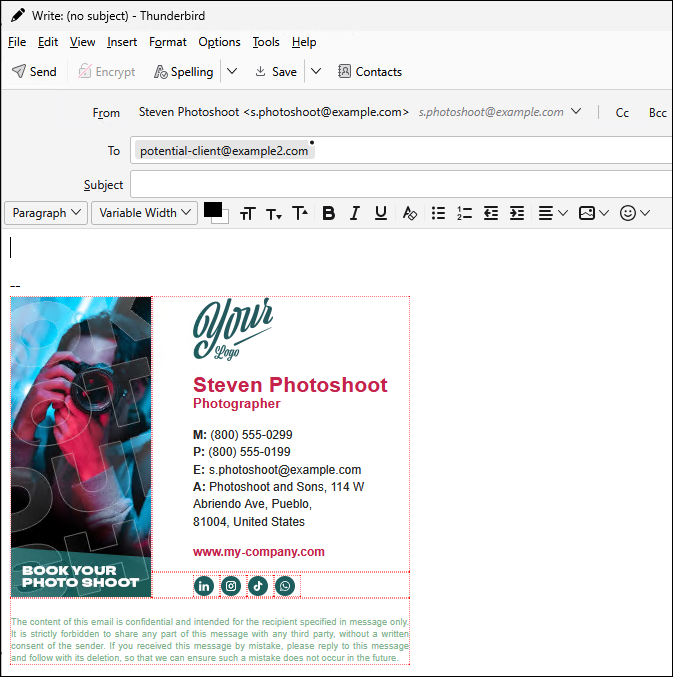
Lassen Sie sich von den roten Rahmen nicht irritieren. Thunderbird zeigt diese zwar in allen Tabellen im Fenster zum Verfassen einer E-Mail an, Ihre Empfänger sehen sie jedoch nicht. Bei den Empfängern könnte Ihre E-Mail-Signatur daher so aussehen:

Oder so, wenn der Empfänger den Dunkelmodus verwendet:

Fehlerbehebung bei E-Mail-Signaturen in Mozilla Thunderbird
Nachfolgend finden Sie einige häufige Probleme mit Thunderbird-E-Mail-Signaturen und erfahren, wie Sie diese schnell beheben können.
Entfernen der Trennstriche vor der E-Mail-Signatur in Thunderbird

Standardmäßig fügt Thunderbird zwischen dem E-Mail-Text und Ihrer Signatur ein spezielles Trennzeichen ein: zwei Bindestriche gefolgt von einem Leerzeichen (‐‐ ). Dieses sogenannte Signaturtrennzeichen wurde ursprünglich verwendet, um der E-Mail-App anzuzeigen, wo der Nachrichtentext endet, damit Signaturen in längeren E-Mail-Konversationen vom eigentlichen Text getrennt werden können. Wenn Sie die beiden Bindestriche nicht stören, müssen Sie nichts weiter unternehmen. Möchten Sie diese jedoch dauerhaft entfernen, können Sie die Funktion in den Einstellungen deaktivieren:
- Navigieren Sie zu Settings (Einstellungen) > General (Allgemein) > Config Editor (Konfiguration bearbeiten). Dazu müssen Sie etwas nach unten scrollen.
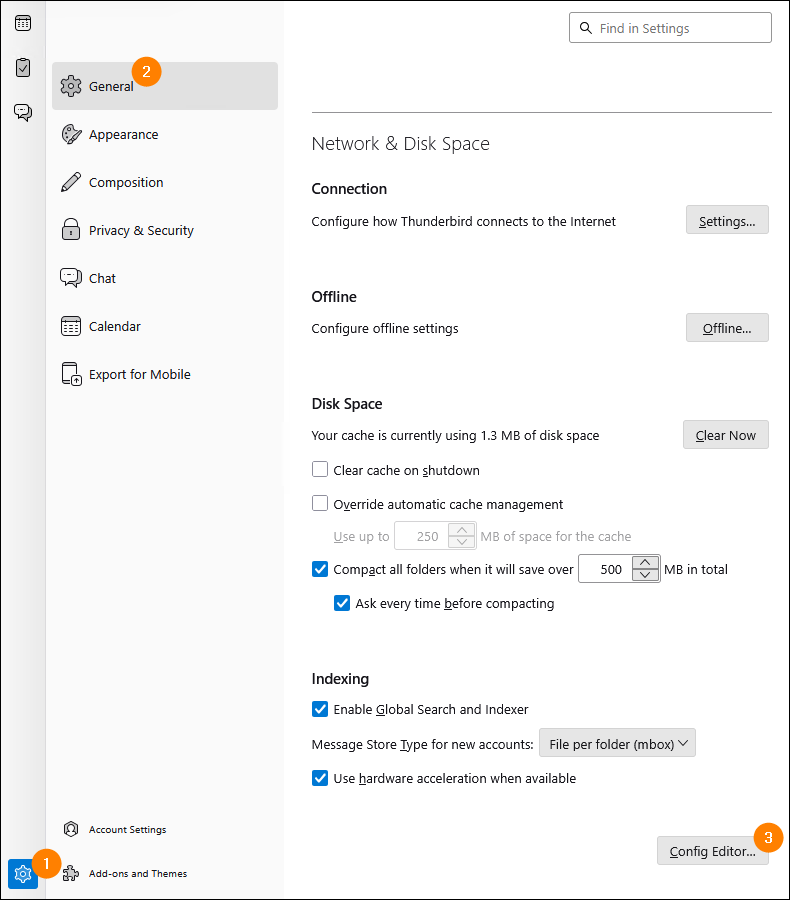
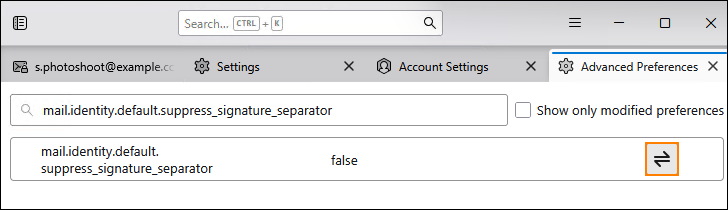
- Hier können Sie erweiterte Einstellungen bearbeiten. Geben Sie
mail.identity.default.suppress_signature_separatorin die Suchleiste ein und klicken Sie auf die Schaltfläche zum Umschalten des Werts. Wenn die Einstellung auf true gesetzt ist, fügt Thunderbird keine Trennstriche mehr über Ihrer E-Mail-Signatur ein.
Fehlende Bilder in einer Thunderbird-E-Mail-Signatur beheben
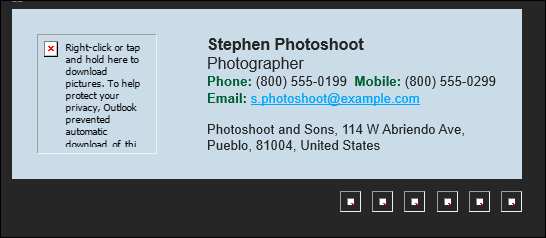
Es gibt zwei Hauptgründe, warum Bilder in Ihrer Thunderbird-E-Mail-Signatur möglicherweise nicht angezeigt werden.
- Wenn Ihre Bilder bereits vor dem Versenden der E-Mail fehlen, bedeutet das, dass Thunderbird nicht auf ihre Quelldateien zugreifen kann. Das passiert normalerweise, wenn Sie Ihre Signatur aus einer Datei hinzufügen und der HTML-Code auf Bilddateien verweist, die lokal auf Ihrer Festplatte gespeichert sind. Um dieses Problem zu beheben, erstellen Sie Ihre E-Mail-Signatur mit dem kostenlosen E-Mail-Signaturgenerator, wie oben bereits vorgeschlagen.
- Wenn Ihre Signaturbilder in Thunderbird angezeigt werden, beim Empfänger jedoch blockiert werden, liegt dies meist daran, dass die E‑Mail-App des Empfängers verlinkte Bilder blockiert. Die Bilder sollten angezeigt werden, sobald der Empfänger sie herunterlädt oder Sie zur Liste der sicheren Absender hinzufügt.



Sehr schön!
Aber wieso fügt Thunderbird vor der Signatur die 2 Striche “–” ein, die es ja in den angelegten Signaturen nicht gibt?
Bzw.: Wie überrede ich TB dazu, das NICHT zu tun????
Danke
Hallo Robert,
Um den doppelten Bindestrich „– “ (signature separator) vor der Signatur zu entfernen, müssen Sie gemäß dieser Anleitung (Abschnitt „Removing the signature separator“) einige Änderungen im Konfigurationseditor vornehmen. Beachten Sie, dass durch das Entfernen der Trennzeichen die Signatur Teil der Nachricht wird und nicht mehr automatisch entfernt werden kann (da sie nicht mehr mithilfe des Trennzeichens identifiziert werden kann), was zum Stapeln von Signaturen führt (wie im Abschnitt „Stacked signatures“ erklärt).
suuuper…. vielen Dank sehr Hilfreich!!
Hallo Paweł,
super, herzlichen Dank für diese ausführlichen Anleitungen!
Ich habe Version drei genommen, es hat soweit alles geklappt. Nur leider hängt bei mir Thunderbird das Bild aus der Signatur als Anlage an – und nicht, wie ich vorhatte, im Inhalt der E-Mail.
Weißt du da zufällig Rat? Ich wäre dir sehr dankbar!
Gruß, Ira
Hallo Ira,
Prüfe bitte im Menü “Ansicht” den Befehl “Anhänge eingebunden anzeigen”. Da soll ein Häkchen vor diesem Befehl gesetzt werden.
Hoffentlich hilft das in deinem Fall.
Mit freundlichen Grüßen,
Tomek
Hi! Fantastische Anleitung!
ich habe die letzte Variante gewählt “erstellen in der Mail und als HTML formatieren lassen”.
Dabei entstehen leider immer zwei — über dem Logo… Ich habe im HTML Format geschaut entdecke die aber nirgends, kann man die irgendwie noch weg bekommen?
Hi Rimon,
freue mich sehr, dass der Artikel hilfreich ist! Das ist ein ganz häufiges Problem. Die Lösung kannst Du in dieser Anleitung finden: http://kb.mozillazine.org/Signatures_(Thunderbird)#Removing_the_signature_separator
Grüße,
Pawel
Hallo
Einfach genial, nach stundenlangem Hick-Hack habe ich es endlich geschafft !!! Die Hilfe war meine letzte Rettung 🙂
Gern geschehen! 🙂
super vielen Dank
Extrem hilfreich!!!!! Toll, dass es Leute wie euch gibt! Danke 🙂
Danke, sehr gut und hilfreich!
Gruß
Andreas